Paramétrage · Paramètres des établissements
Nouveauté
Les compétences vous permettent de relier automatiquement vos services aux collaborateurs capables de les assurer. Vous attribuez une compétence à un service et aux collaborateurs qui la maîtrisent : le service est alors proposé à la réservation uniquement avec ces collaborateurs, sans avoir à les affecter un par un.
Exemple : la compétence « Conseil en épargne retraite » est attribuée aux services « Bilan retraite » et « Plan d'épargne retraite », ainsi qu'aux deux conseillers formés. Un nouveau conseiller formé reçoit la compétence, et les deux services lui sont automatiquement affectés.
Accéder aux compétences
- Dans le menu latéral, cliquez sur Paramétrage, puis sur Établissements, et ouvrez l'établissement concerné.
- Dans le menu de l'établissement, dépliez Collaborateurs et cliquez sur Compétences.
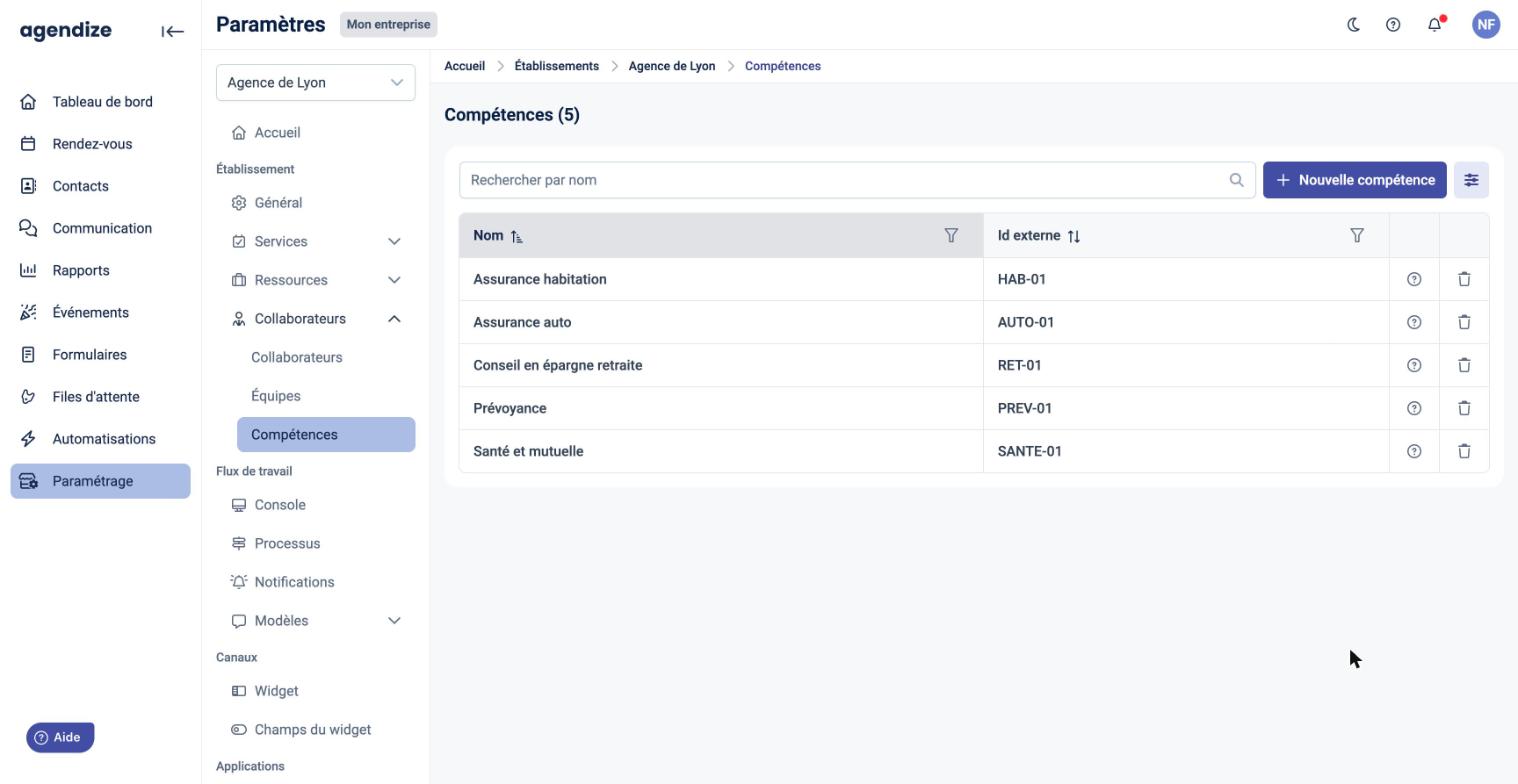
La liste affiche les compétences de l'établissement avec leur nombre total. Vous pouvez :
- retrouver une compétence avec Rechercher par nom ;
- cliquer sur une ligne pour ouvrir la fiche de la compétence et la modifier ;
- cliquer sur l'icône ? pour voir son utilisation (collaborateurs et services concernés) ;
- cliquer sur l'icône corbeille pour la supprimer.
Créer une compétence
- Cliquez sur + Nouvelle compétence.
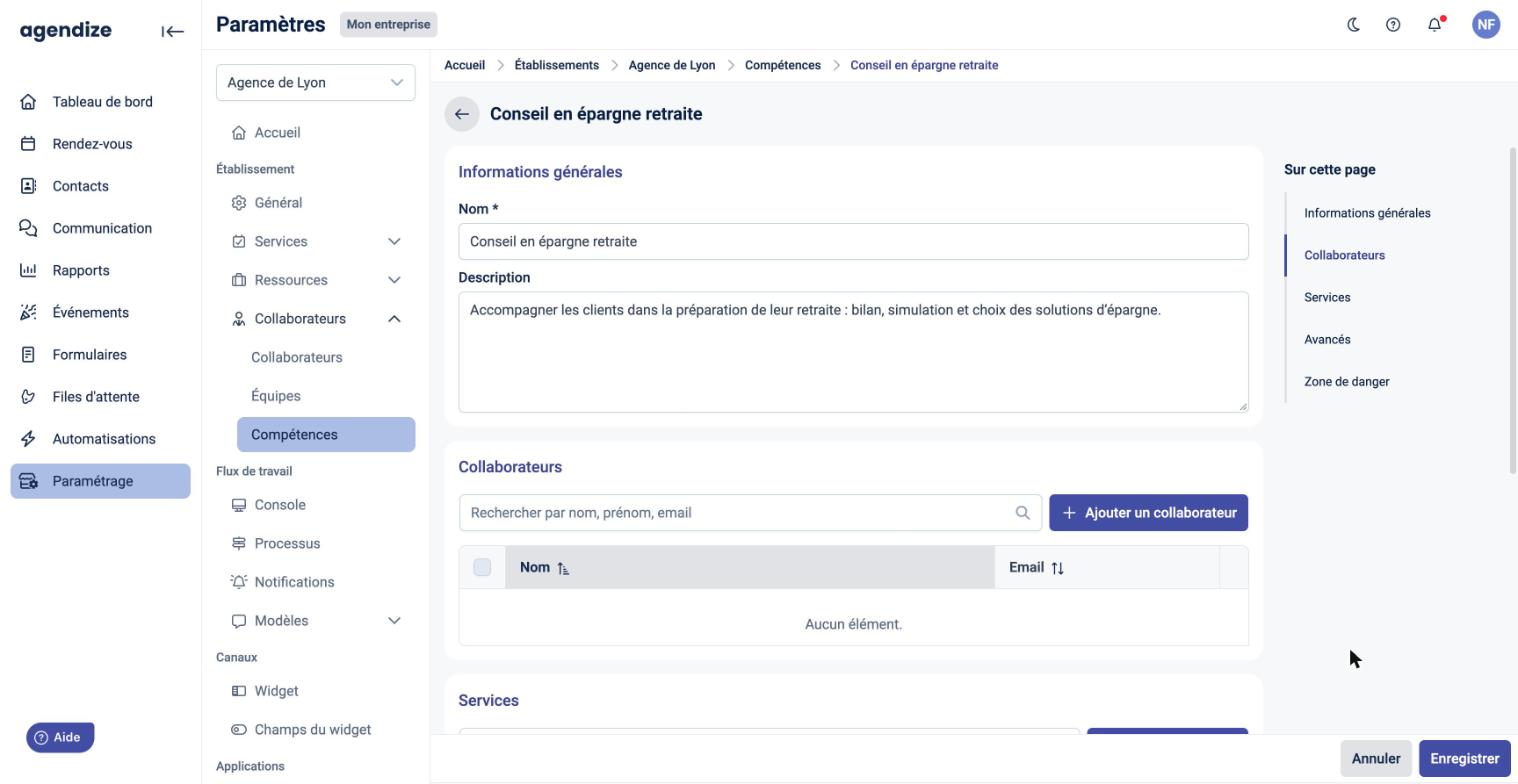
- Section Informations générales : saisissez le Nom (obligatoire) et, si besoin, une Description.
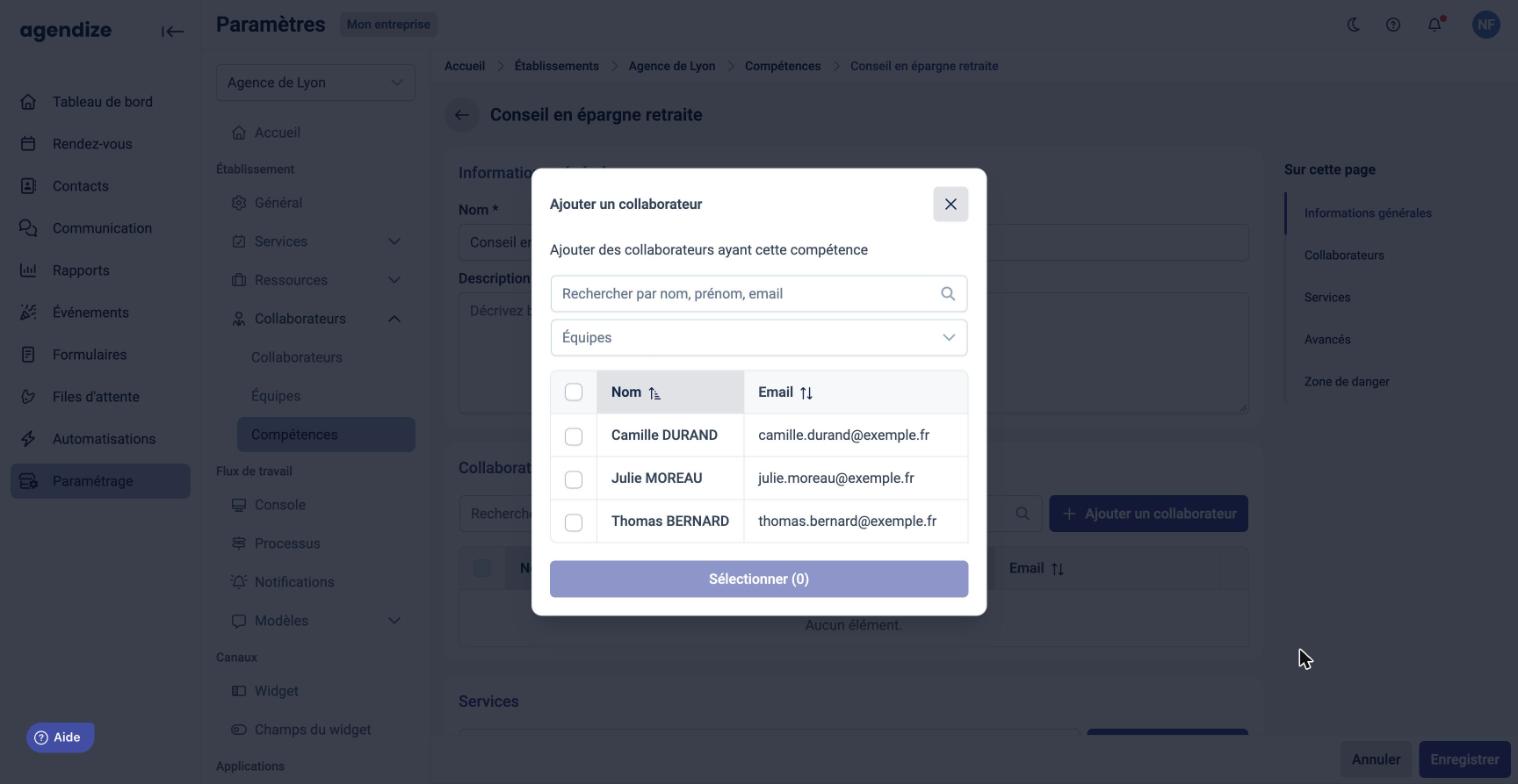
- Section Collaborateurs : cliquez sur Ajouter un collaborateur, cochez les collaborateurs qui possèdent cette compétence, puis cliquez sur Sélectionner. Le filtre Équipes permet de n'afficher que les collaborateurs d'une ou plusieurs équipes.
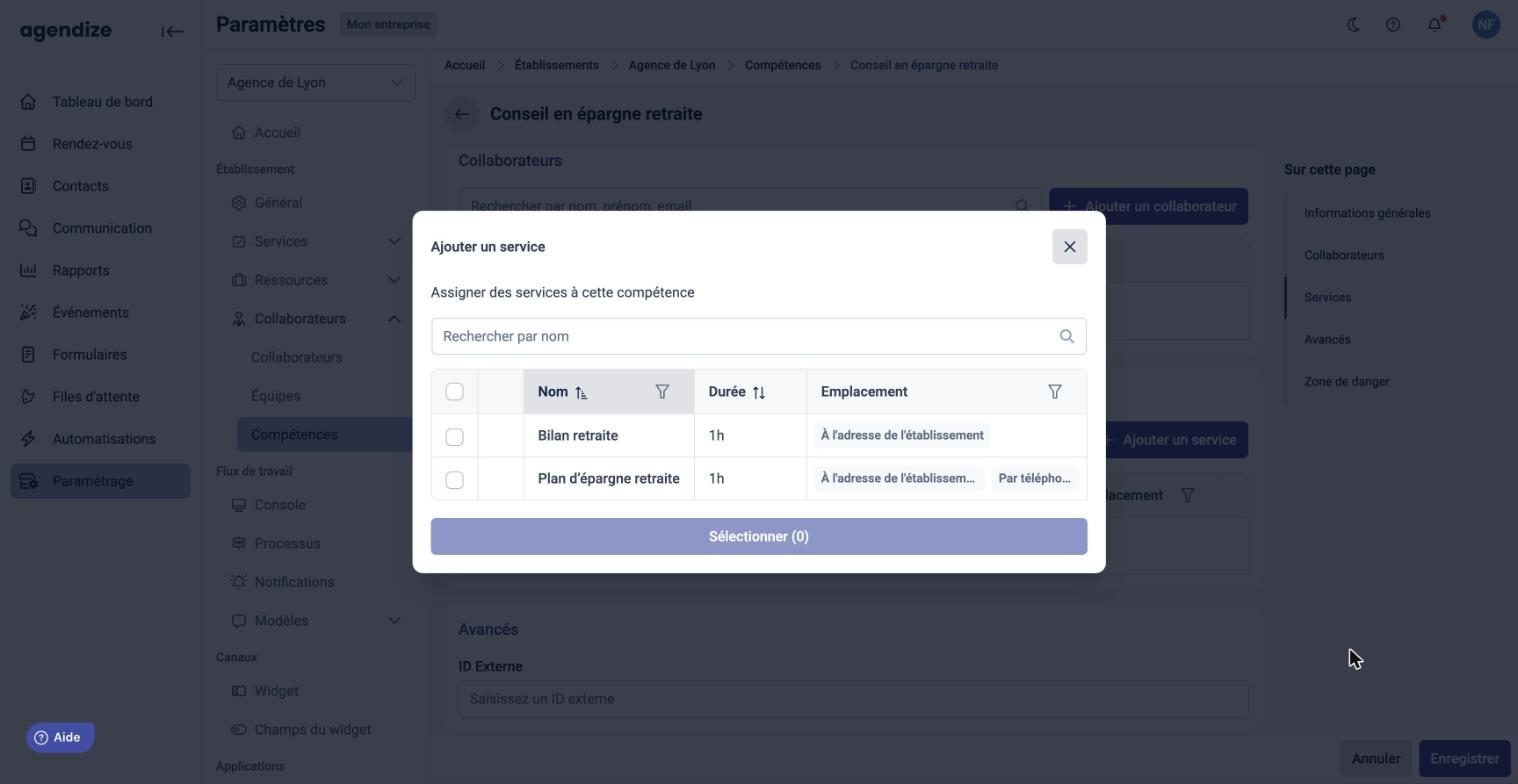
- Section Services : cliquez sur Ajouter un service, cochez les services qui demandent cette compétence, puis cliquez sur Sélectionner.
- Facultatif : section Avancés, renseignez un ID Externe si vous reliez Agendize à un outil tiers.
- Cliquez sur Enregistrer en bas à droite de la page.
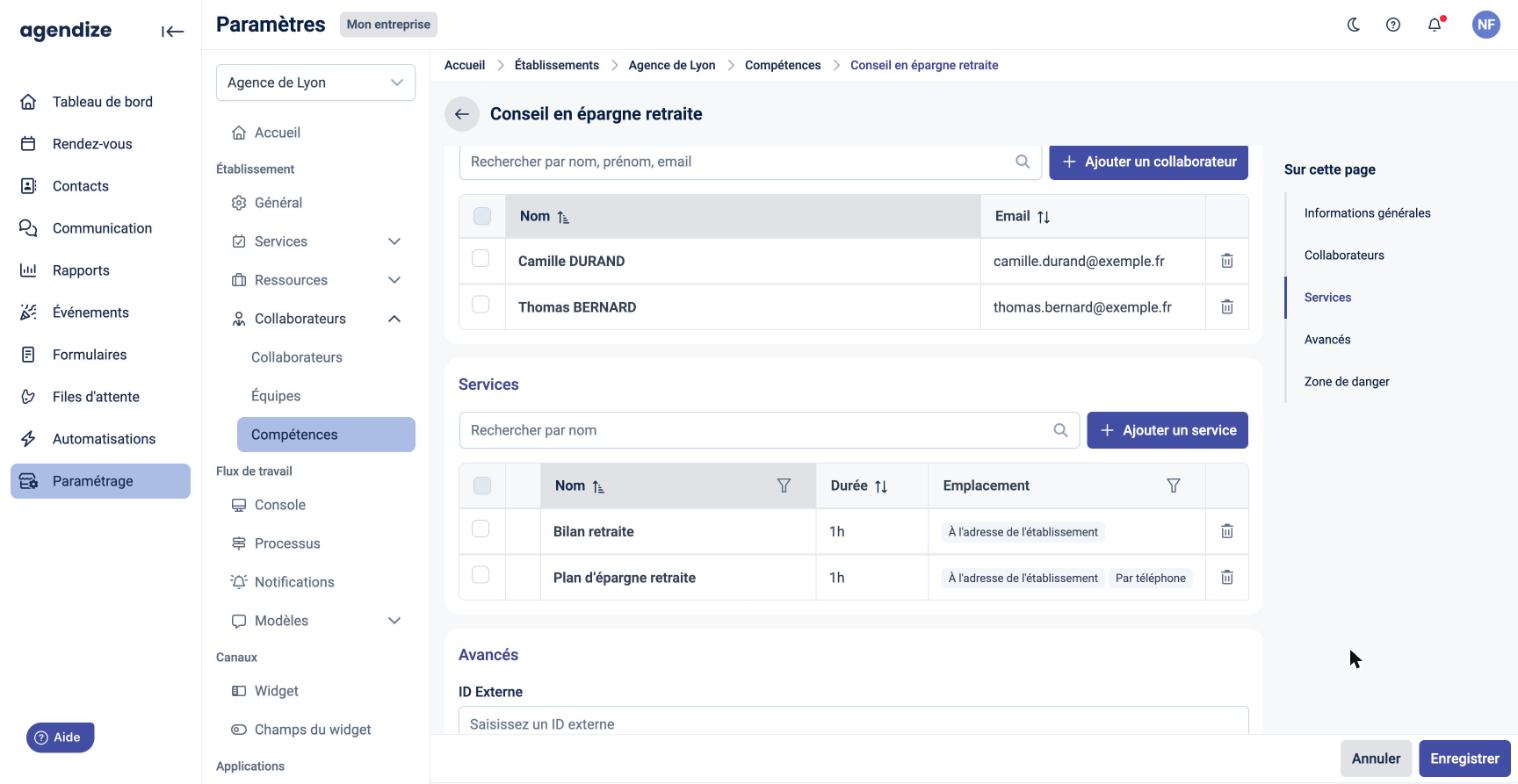
Pour modifier une compétence, ouvrez sa fiche depuis la liste, faites vos changements dans les mêmes sections et cliquez sur Enregistrer.
Attribuer des compétences à un collaborateur
Vous pouvez aussi partir de la fiche du collaborateur (Collaborateurs, puis clic sur le collaborateur). La section Services propose deux modes :
- Affecter les services manuellement : vous choisissez vous-même les services du collaborateur, comme auparavant.
- Affecter les services via leurs compétences : vous sélectionnez une ou plusieurs Compétences. La liste affichée en dessous présente les services correspondant à ces compétences ; elle n'est pas modifiable directement.
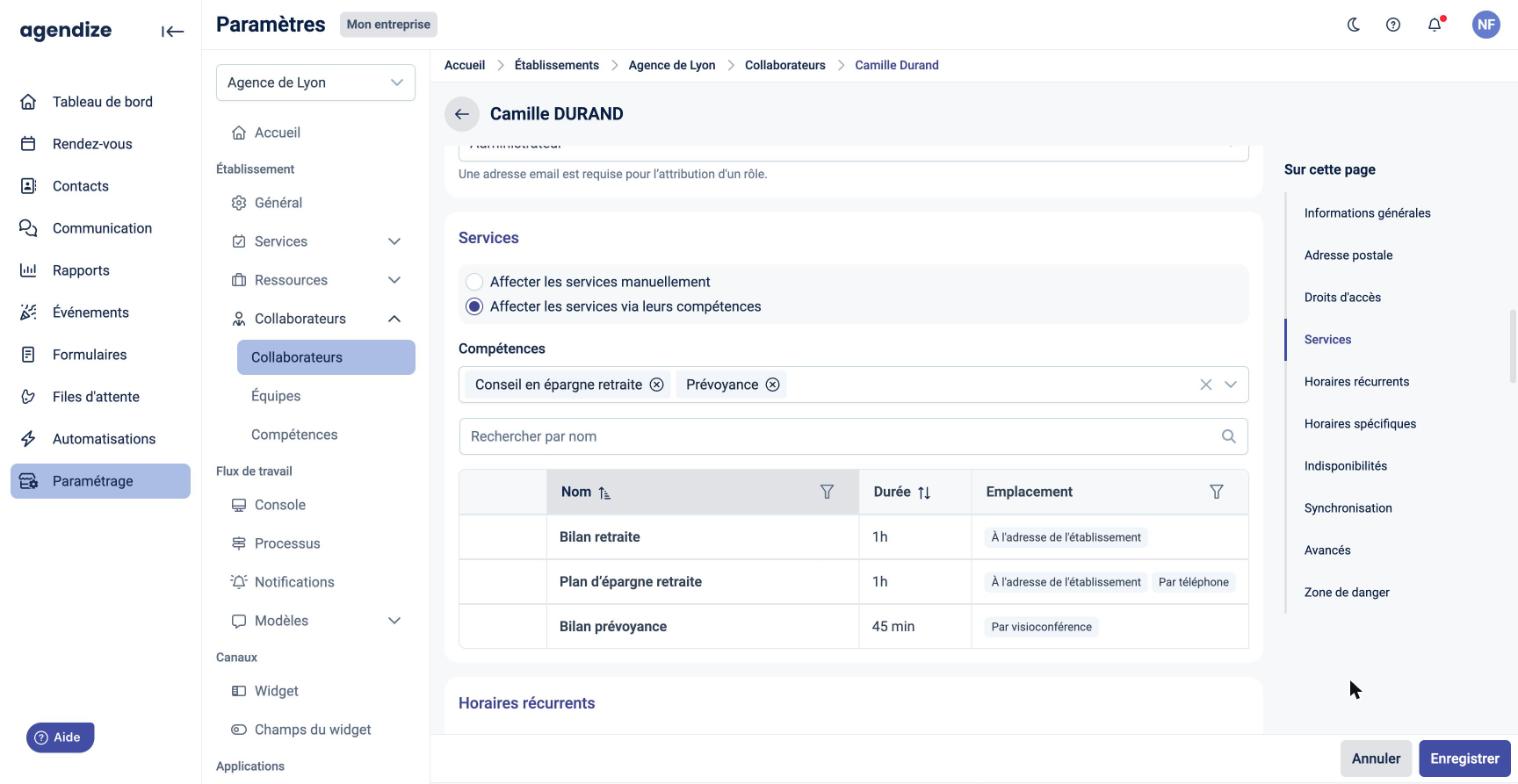
Cliquez sur Enregistrer pour appliquer le mode choisi.
Attribuer une compétence à un service
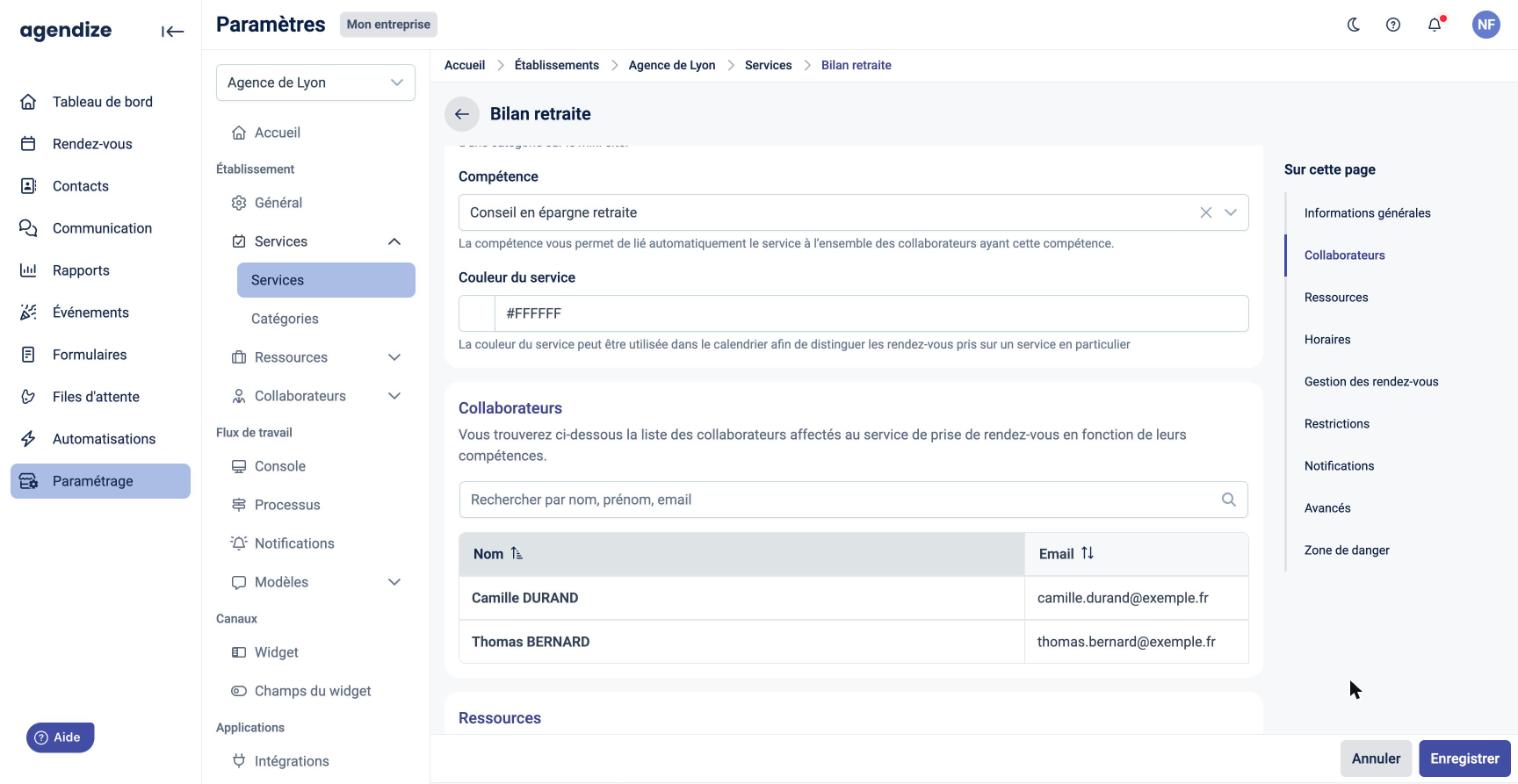
Depuis la fiche du service (Services, puis clic sur le service), le champ Compétence de la section Informations générales permet de lier le service à une compétence.
- Sans compétence : la section Collaborateurs fonctionne comme auparavant, vous ajoutez et retirez les collaborateurs vous-même.
- Avec une compétence : la section Collaborateurs affiche automatiquement les collaborateurs de l'établissement qui possèdent cette compétence. Elle n'est plus modifiable depuis le service : pour changer la liste, modifiez les compétences des collaborateurs.
Effet sur la prise de rendez-vous
Lorsqu'un service est lié à une compétence, seuls les collaborateurs qui possèdent cette compétence sont proposés pour ce service, dans le widget de prise de rendez-vous comme dans la console. Les règles habituelles (horaires, disponibilités) continuent de s'appliquer.
Supprimer une compétence
- Avant de supprimer, cliquez sur l'icône ? de la compétence : la fenêtre Utilisation de la compétence liste les collaborateurs affectés et les services concernés.
- Cliquez sur l'icône corbeille de la ligne, ou sur Supprimer dans la section Zone de danger de la fiche, puis confirmez.
La suppression est définitive : la compétence est retirée des collaborateurs et des services qui l'utilisaient. Pensez à réaffecter les services concernés.