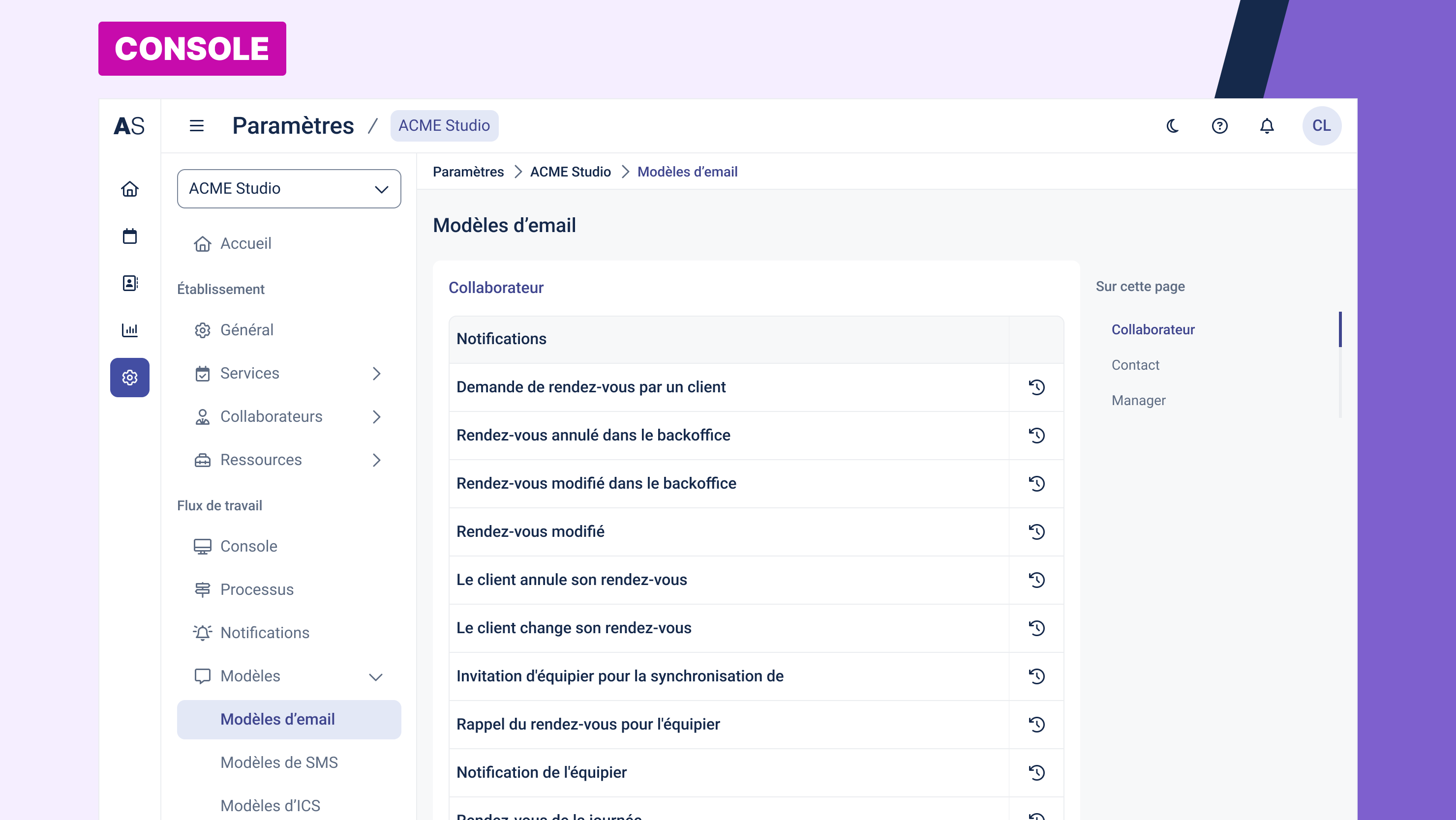
L’interface Modèles d’email permet de personnaliser les emails envoyés automatiquement par Agendize à différentes étapes du cycle de vie des rendez-vous (prise, modification, annulation, rappel, etc.).
Chaque catégorie d’utilisateur (Collaborateur, Contact, Manager) dispose de ses propres notifications avec un modèle d’email associé.
Accès à l’écran
Menu de gauche > Paramètres > Modèles > Modèles d’email
Fonctionnement général
La page affiche les modèles classés par destinataire :
Collaborateur
Notifications envoyées au personnel (prestataires, intervenants, etc.), par exemple :
Un rendez-vous est annulé par le client
Le client modifie son rendez-vous
Une demande de rendez-vous est reçue
Rappel du rendez-vous
Synchronisation avec le calendrier
Contact (client)
Notifications envoyées au client à chaque étape du processus :
Confirmation, modification, ou annulation de rendez-vous
Avis client post-rendez-vous
Notification de créneau plus proche disponible
Création de compte
Demande de paiement
Récupération du mot de passe
Rejet ou acceptation du rendez-vous (en mode manuel)
Manager
Notifications spécifiques au responsable du compte ou du site :
Réception de demande de rendez-vous
Notification de modification ou annulation
Récapitulatif quotidien des rendez-vous
Notification de compte
Refus d’un rendez-vous
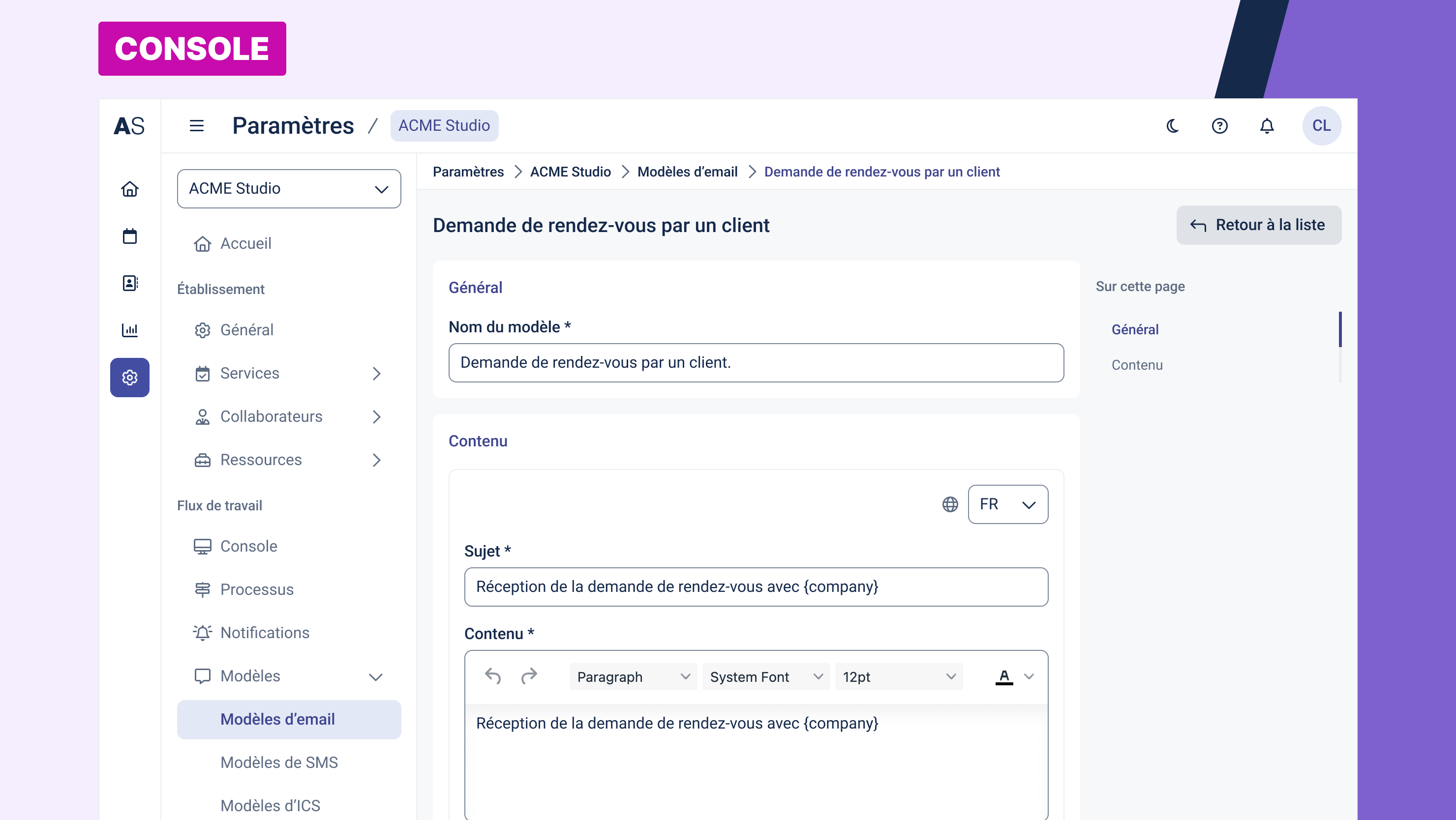
Modifier un modèle d’email
Pour modifier un modèle, cliquez sur le nom du modèle. Cela ouvre l’éditeur du modèle concerné.
Dans l’éditeur, vous pouvez :
Modifier l’objet de l’email
Personnaliser le contenu HTML et texte de l’email
Insérer des variables dynamiques (ex. : nom du client, date du rendez-vous)
Voir un aperçu du rendu
Modifier la langue (si le multi langues est activé)
Bonnes pratiques :
Utilisez les variables fournies pour garantir une personnalisation automatique.
Vérifiez le contenu dans l’aperçu avant de sauvegarder.
Restez cohérent dans le ton et les informations fournies (date, lieu, lien de modification/annulation...).
Utilité des modèles personnalisés
Professionnaliser la communication avec vos clients et collaborateurs
Adapter le ton et les contenus à votre secteur d’activité (médical, bien-être, immobilier, etc.)
Ajouter des consignes spécifiques ou du contenu marketing
Traduire les modèles si vous gérez un site multilingue
Cet article a-t-il été utile ?
C'est super !
Merci pour votre commentaire
Désolé ! Nous n'avons pas pu vous être utile
Merci pour votre commentaire
Commentaires envoyés
Nous apprécions vos efforts et nous allons corriger l'article