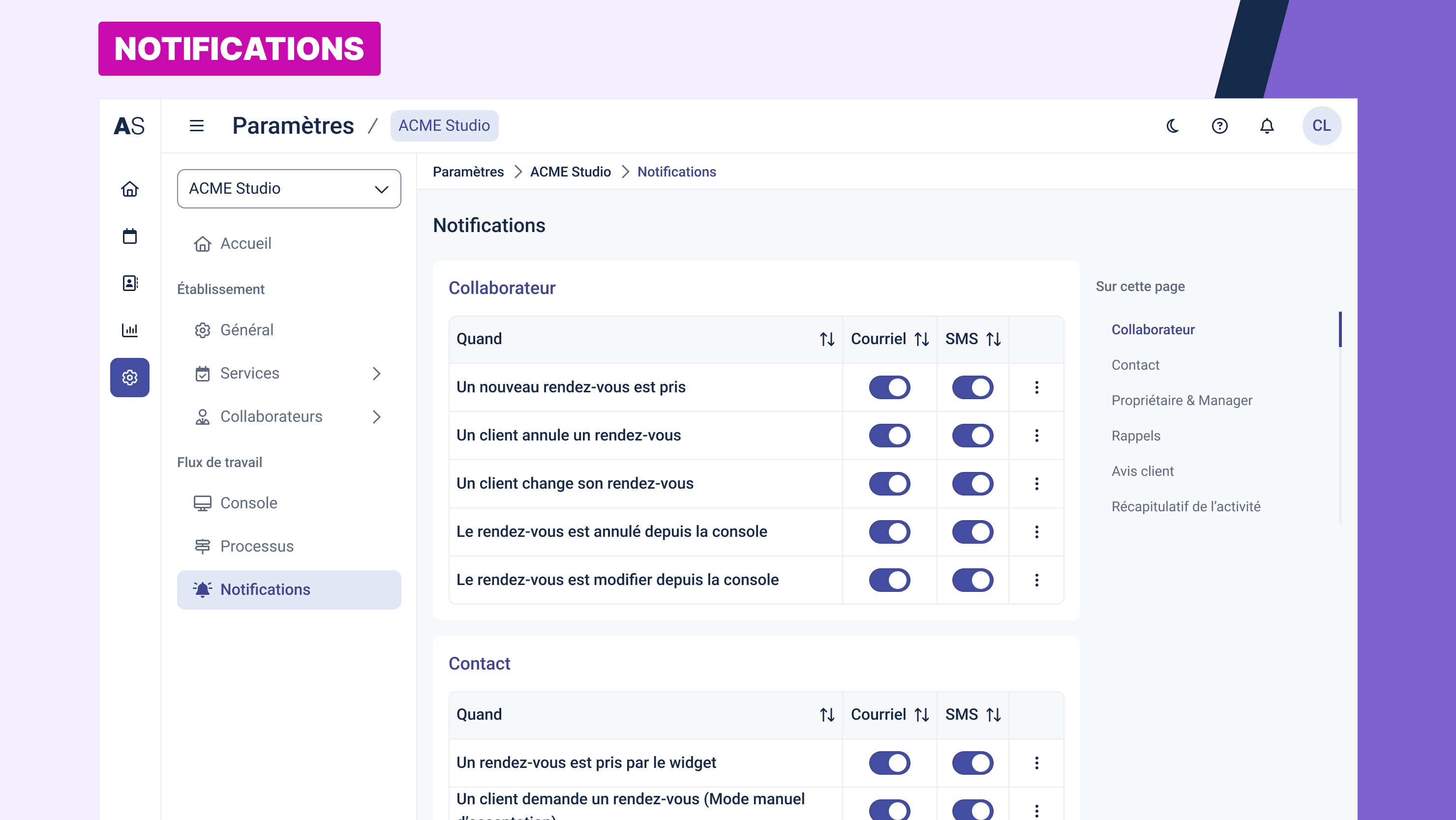
La page Notifications vous permet de configurer les messages envoyés automatiquement aux différents intervenants (clients, collaborateurs, managers) selon les événements liés aux rendez-vous. Vous pouvez choisir le canal de communication (email ou SMS), le moment de l’envoi, et les destinataires.
Accès à la page
Depuis le menu de gauche : Paramètres > Établissement > Notifications
Notifications destinées aux collaborateurs
Ces notifications permettent d’informer les collaborateurs lorsqu’un événement modifie leur planning. Cela évite qu’ils aient à consulter manuellement leur agenda dans la console.
Pour chaque événement (prise, modification, annulation...), vous pouvez :
Activer ou désactiver l’envoi
Choisir le canal de notification (email et/ou SMS)
Événements disponibles :
Un nouveau rendez-vous est pris
Un client annule un rendez-vous
Un client change son rendez-vous
Le rendez-vous est annulé depuis la console
Le rendez-vous est modifié depuis la console
Le contenu des notifications est personnalisable dans les modèles de messages.
Notifications destinées au client
Les notifications envoyées aux clients assurent un suivi clair et automatisé du rendez-vous, de la demande à la confirmation, en passant par les modifications et les rappels.
Événements disponibles :
Un rendez-vous est pris via le widget
Un client demande un rendez-vous (avec validation manuelle)
Un rendez-vous est pris depuis le backoffice
Le client modifie ou annule son rendez-vous
Le rendez-vous est modifié ou annulé depuis la console
Le rendez-vous est accepté ou refusé (mode de validation manuelle)
Le rendez-vous est marqué comme terminé
Le rendez-vous est indiqué comme "pas venu"
Le rendez-vous nécessite un paiement obligatoire
Une proposition de créneau similaire est disponible
Un créneau devient disponible
Paramètres d’expédition :
Vous pouvez choisir si l’expéditeur des emails est l’adresse
no-replyou l’adresse email du collaborateur concerné.
Notifications destinées au propriétaire ou manager
Ces notifications permettent au responsable d’être informé de l’activité de prise de rendez-vous sur son établissement, sans avoir besoin de consulter régulièrement l’interface.
Événements configurables :
Un nouveau rendez-vous est pris
Un client annule un rendez-vous
Un client change son rendez-vous
Un rendez-vous est refusé (mode manuel)
Le rendez-vous est annulé ou modifié depuis la console
Il faut renseigner une adresse email et un numéro de téléphone pour que les notifications puissent être envoyées.
Rappels envoyés au client
Les rappels sont utilisés pour éviter les oublis et les absences de dernière minute. Vous pouvez configurer l’envoi automatique d’un ou deux rappels avant chaque rendez-vous.
Options disponibles :
Activer ou désactiver le premier et le second rappel
Choisir le canal (email et/ou SMS)
Définir l’heure ou la période avant le rendez-vous (ex. : 1h, 24h)
Choisir d’envoyer également les rappels au collaborateur
Les rappels peuvent être désactivés complètement pour certains services si nécessaire.
Avis client
Agendize permet de recueillir automatiquement l’avis du client après chaque rendez-vous en envoyant un email ou un SMS contenant un lien vers un formulaire d’évaluation.
Vous pouvez activer ou désactiver cette notification selon vos besoins. Cette fonctionnalité est utile pour suivre la satisfaction client et identifier des axes d’amélioration.
Récapitulatif de l’activité
Vous pouvez activer l’envoi d’un récapitulatif quotidien listant tous les rendez-vous programmés pour la journée.
Paramètres :
Choisir si le récapitulatif est envoyé à chaque collaborateur et/ou à chaque manager
Définir le moment d’envoi (ex. : la veille à 07h00)
Le récapitulatif permet de mieux anticiper la journée à venir. Un délai de 24h peut être nécessaire pour que les modifications de paramètres prennent effet.
Enregistrement des modifications
N'oubliez pas de cliquer sur le bouton « Enregistrer » en bas de page pour valider vos changements. Aucune configuration ne sera prise en compte sans cette action.
Cet article a-t-il été utile ?
C'est super !
Merci pour votre commentaire
Désolé ! Nous n'avons pas pu vous être utile
Merci pour votre commentaire
Commentaires envoyés
Nous apprécions vos efforts et nous allons corriger l'article