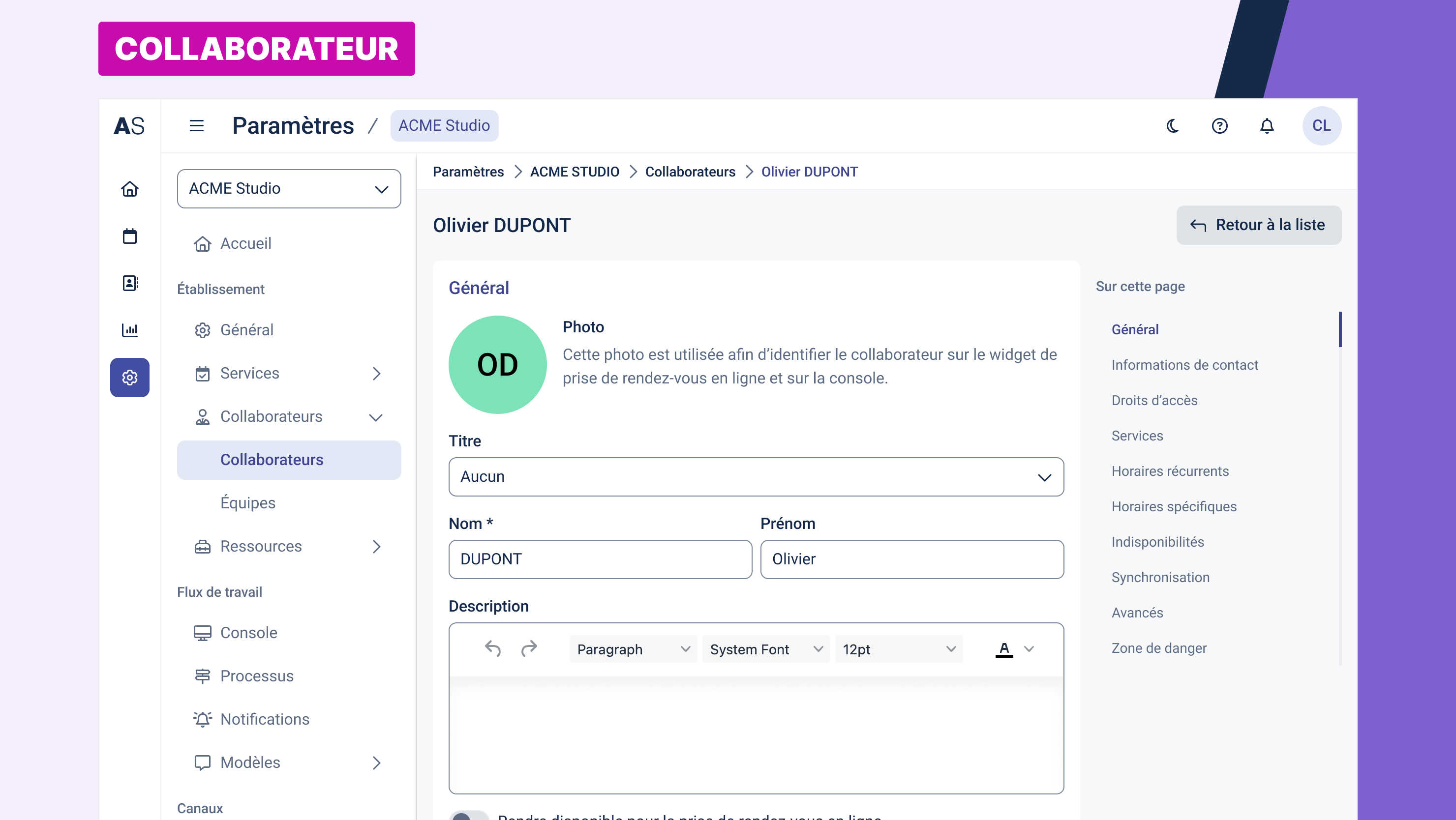
Accès à la gestion des collaborateurs
Menu Paramètres > Collaborateurs
Liste des collaborateurs
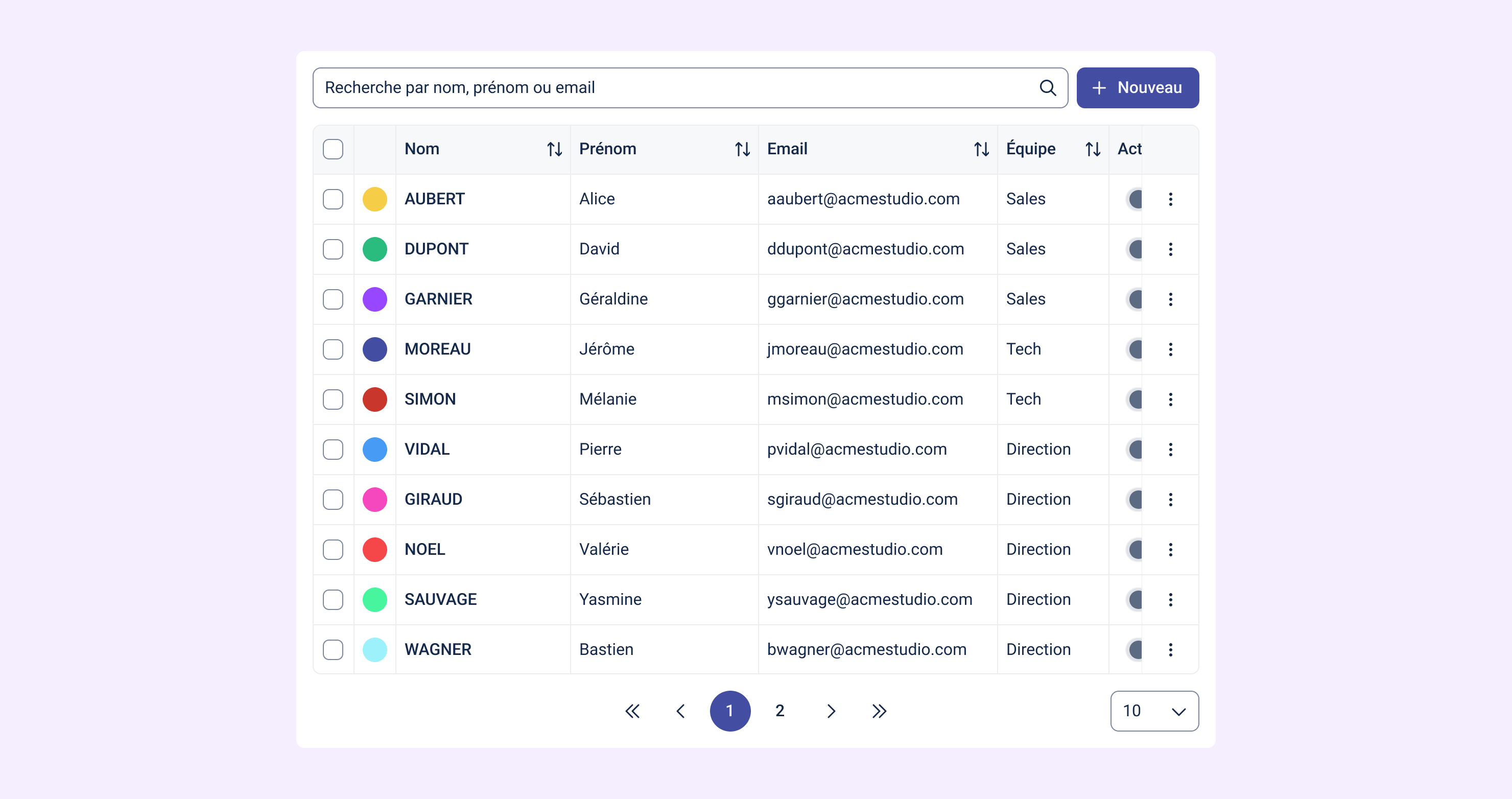
Cette page affiche l’ensemble des collaborateurs rattachés à votre établissement.
Fonctionnalités principales
- Recherche par nom, prénom ou email
- Email et équipe visibles directement
- Actif / inactif : gestion de l’activation d’un collaborateur
- Bouton “Nouveau” : ajouter un nouveau collaborateur
Astuce : la pastille colorée permet d’identifier visuellement chaque collaborateur dans les agendas.
Fiche d’un collaborateur
Cette fiche vous permet de gérer l’identité, la disponibilité et les services associés à un collaborateur.
Informations générales
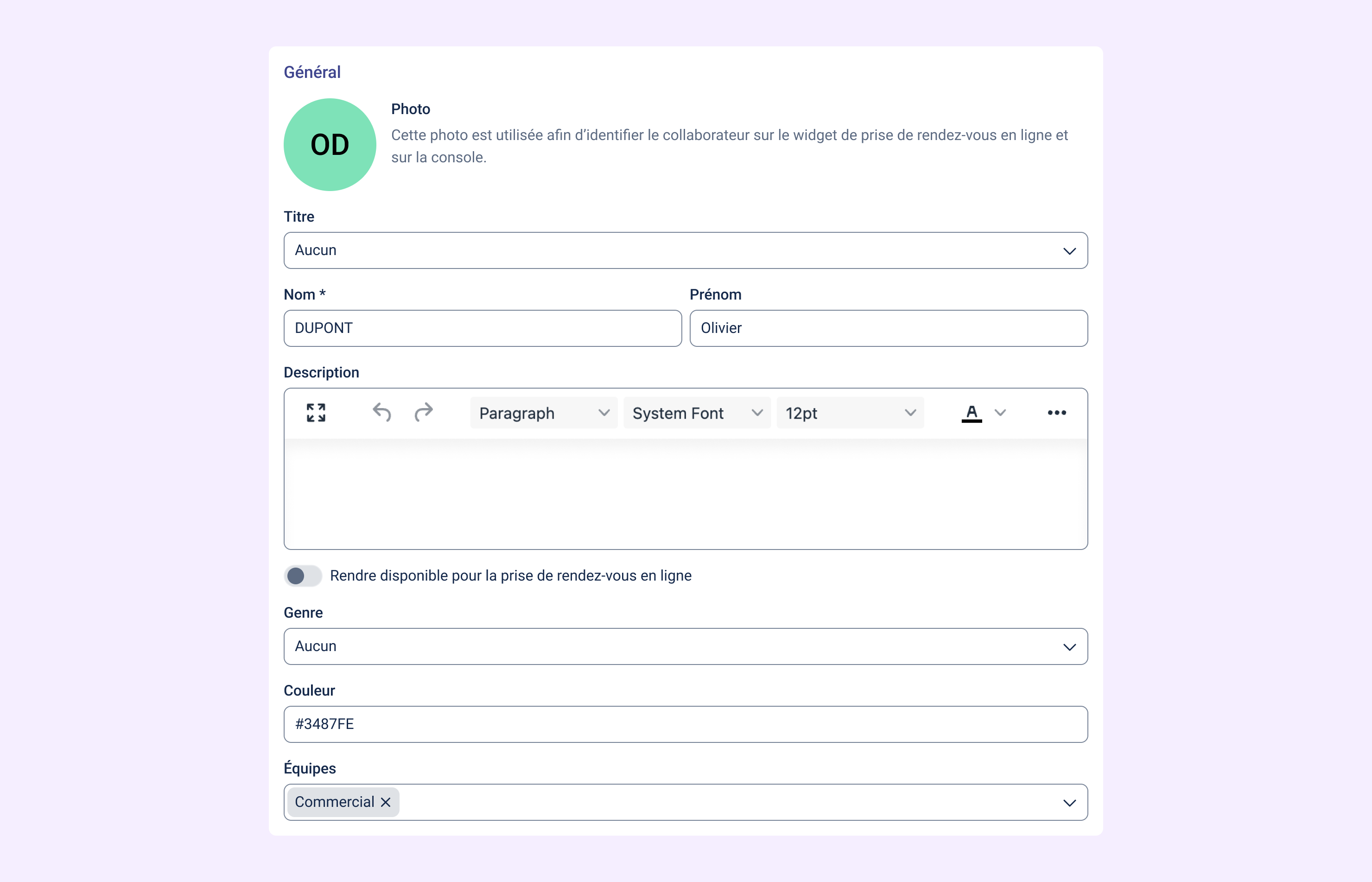
- Photo : utilisée dans le widget et la console
- Nom & Prénom : identité affichée aux clients
- Description : courte bio ou spécialité (optionnelle)
- Genre : personnalisation facultative
- Couleur : affichage dans le calendrier
- Équipe : rattachement à une équipe métier
Droits d’accès

- Rôle : définit les permissions dans le back office
Services associés
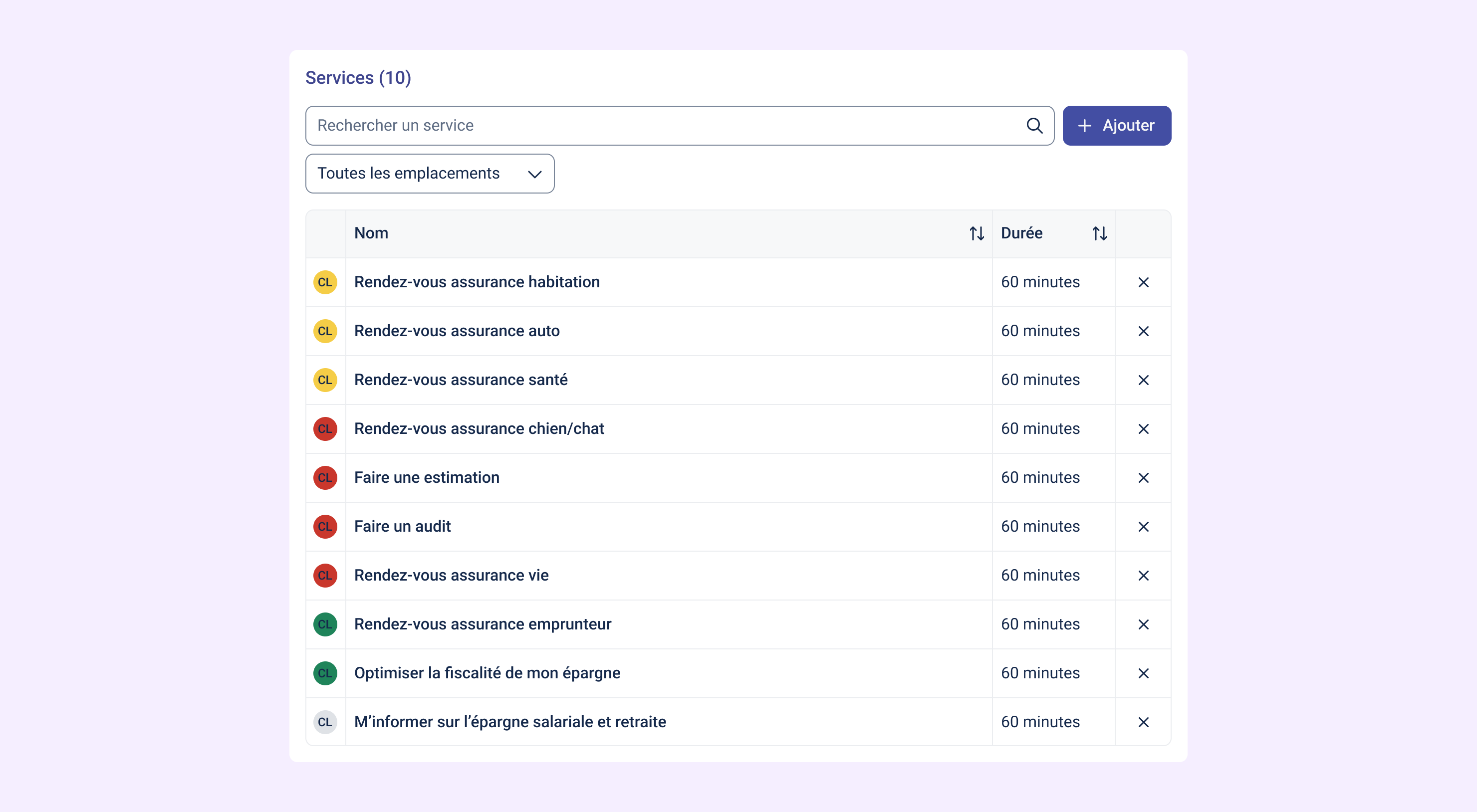
- Liste des services pouvant être pris avec ce collaborateur
- Ajout / suppression de services via le bouton “Ajouter”
Horaires récurrents
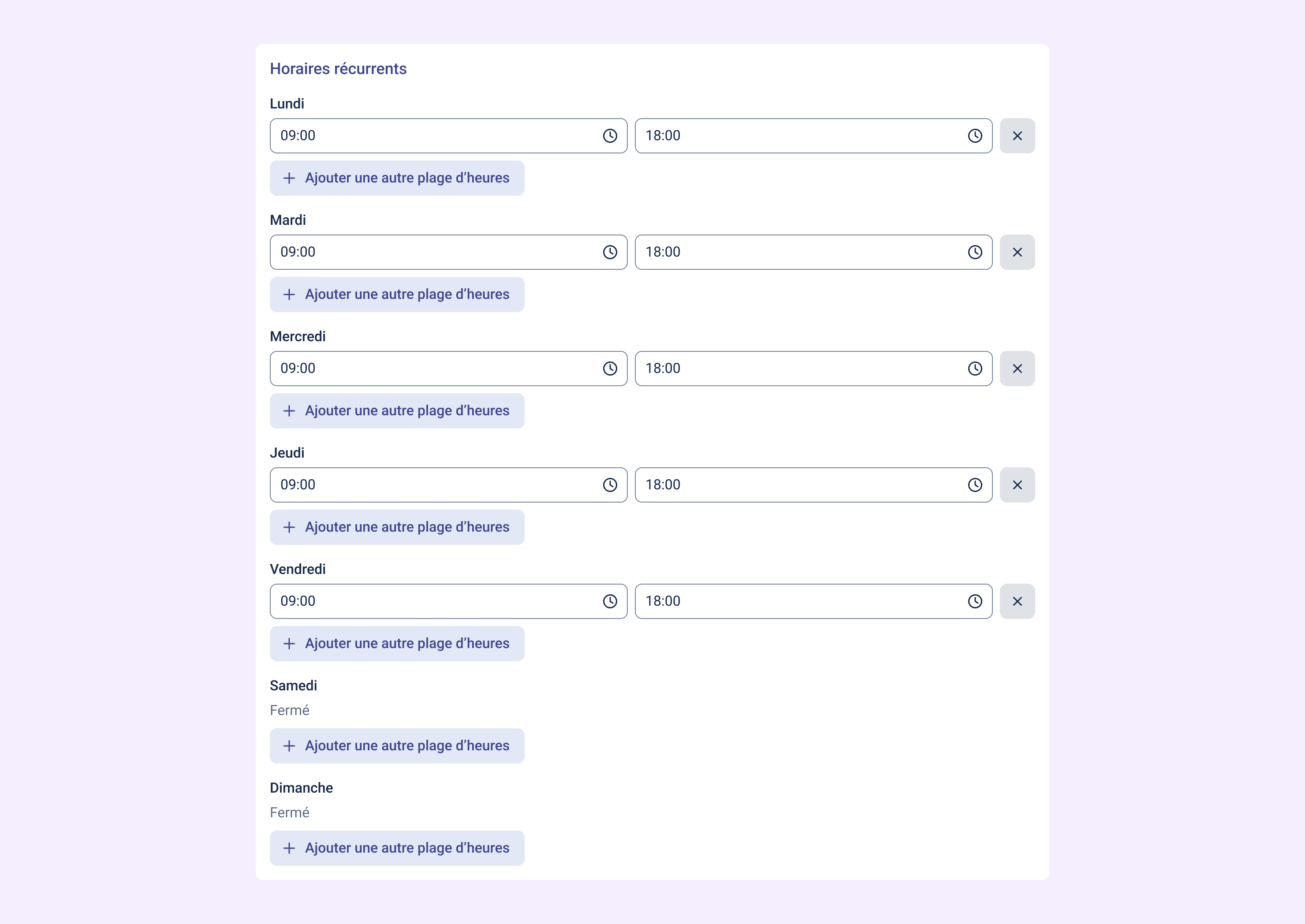
- Plages horaires configurables du lundi au dimanche
- Plusieurs créneaux par jour possibles
- Jours fermés = indisponibilité totale
Horaires spécifiques
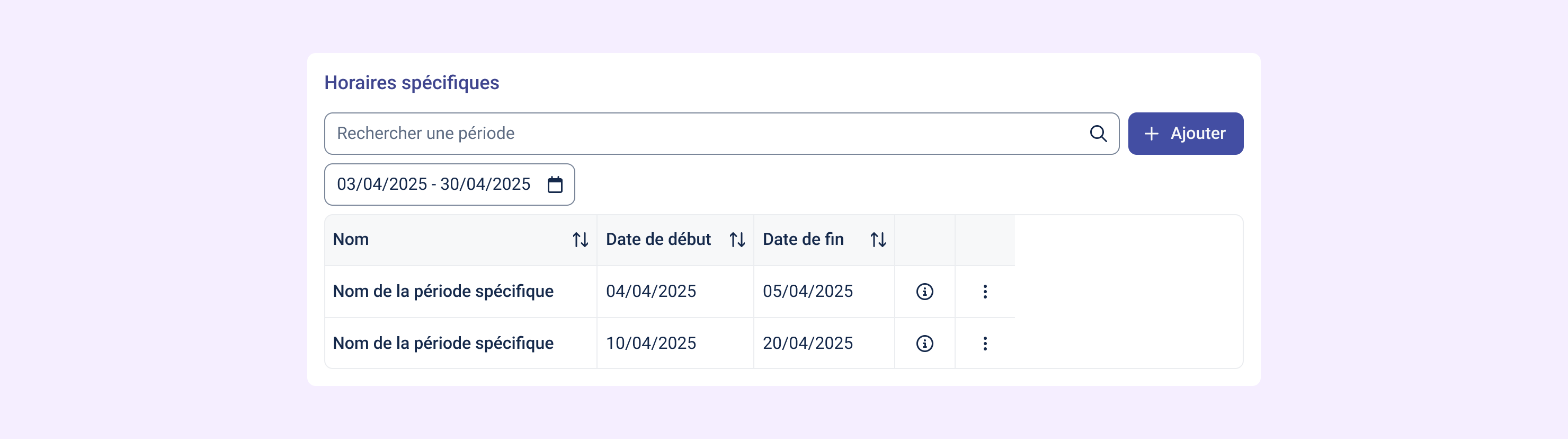
- Permet de gérer des exceptions ponctuelles (ex. : semaines de congé)
- Ajout d'une période avec dates de début/fin
Indisponibilités

- Définissez des périodes bloquées où aucun rendez-vous ne peut être pris
Synchronisation

- Ajoutez un lien de calendrier externe (Google, Outlook...)
- Bouton “Inviter à se synchroniser” envoyé au collaborateur
Avancés

- ID externe : utilisé pour relier le collaborateur à un outil tiers
Zone de danger

- Supprimer un collaborateur entraîne la suppression de tous ses liens associés
Sauvegarder les modifications
N'oubliez pas de cliquer sur “Enregistrer” en bas de page pour appliquer les changements.
Besoin d’aide ?
Pour toute question ou demande particulière, contactez notre support via le portail client ou ouvrez un ticket Freshdesk.
Cet article a-t-il été utile ?
C'est super !
Merci pour votre commentaire
Désolé ! Nous n'avons pas pu vous être utile
Merci pour votre commentaire
Commentaires envoyés
Nous apprécions vos efforts et nous allons corriger l'article