Paramétrage · Paramètres des établissements
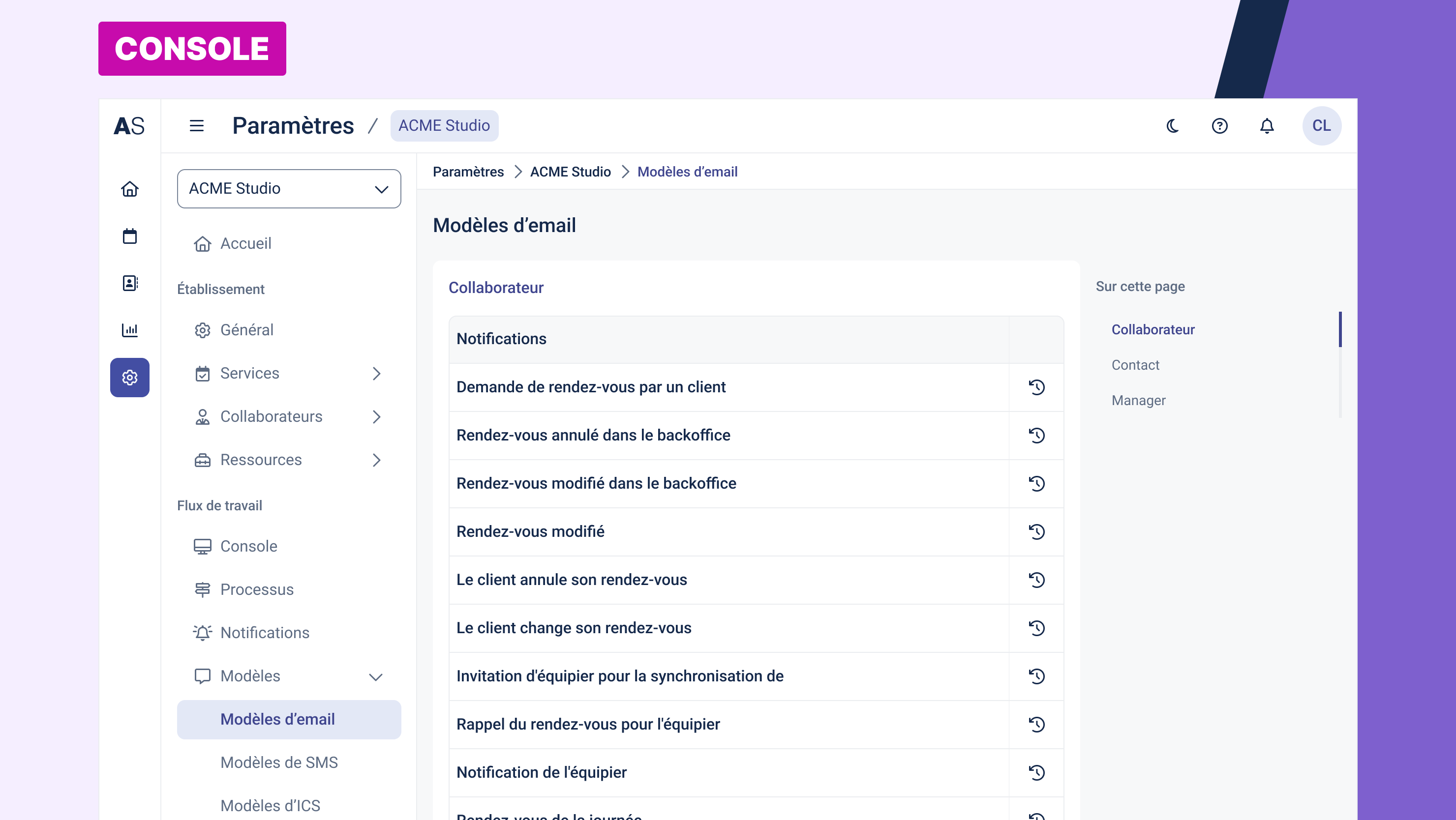
L’interface Modèles d’email permet de personnaliser les emails envoyés automatiquement par Agendize à différentes étapes du cycle de vie des rendez-vous (prise, modification, annulation, rappel, etc.).
Chaque catégorie d’utilisateur (Collaborateur, Contact, Manager) dispose de ses propres notifications avec un modèle d’email associé.
Accès à l’écran
Menu de gauche > Paramètres > Modèles > Modèles d’email
Fonctionnement général
La page affiche les modèles classés par destinataire :
Collaborateur
Notifications envoyées au personnel (prestataires, intervenants, etc.), par exemple :
- Un rendez-vous est annulé par le client
- Le client modifie son rendez-vous
- Une demande de rendez-vous est reçue
- Rappel du rendez-vous
- Synchronisation avec le calendrier
Contact (client)
Notifications envoyées au client à chaque étape du processus :
- Confirmation, modification, ou annulation de rendez-vous
- Avis client post-rendez-vous
- Notification de créneau plus proche disponible
- Création de compte
- Demande de paiement
- Récupération du mot de passe
- Rejet ou acceptation du rendez-vous (en mode manuel)
Manager
Notifications spécifiques au responsable du compte ou du site :
- Réception de demande de rendez-vous
- Notification de modification ou annulation
- Récapitulatif quotidien des rendez-vous
- Notification de compte
- Refus d’un rendez-vous
Modifier un modèle d’email
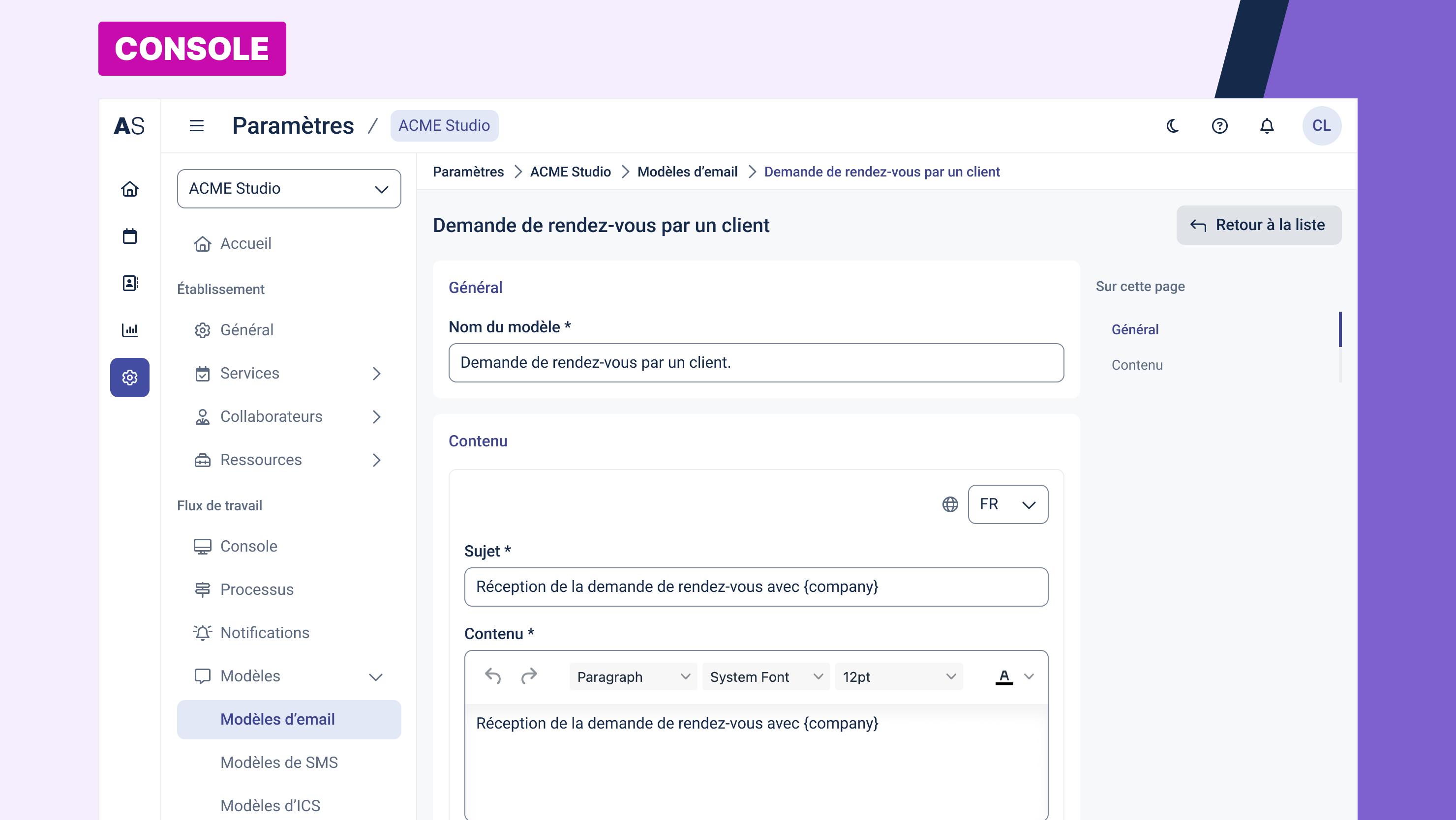
Pour modifier un modèle, cliquez sur le nom du modèle. Cela ouvre l’éditeur du modèle concerné.
Dans l’éditeur, vous pouvez :
- Modifier l’objet de l’email
- Personnaliser le contenu HTML et texte de l’email
- Insérer des variables dynamiques (ex. : nom du client, date du rendez-vous)
- Voir un aperçu du rendu
- Modifier la langue (si le multi langues est activé)
Bonnes pratiques :
- Utilisez les variables fournies pour garantir une personnalisation automatique.
- Vérifiez le contenu dans l’aperçu avant de sauvegarder.
- Restez cohérent dans le ton et les informations fournies (date, lieu, lien de modification/annulation...).
Utilité des modèles personnalisés
- Professionnaliser la communication avec vos clients et collaborateurs
- Adapter le ton et les contenus à votre secteur d’activité (médical, bien-être, immobilier, etc.)
- Ajouter des consignes spécifiques ou du contenu marketing
- Traduire les modèles si vous gérez un site multilingue