Paramétrage · Paramètres des établissements
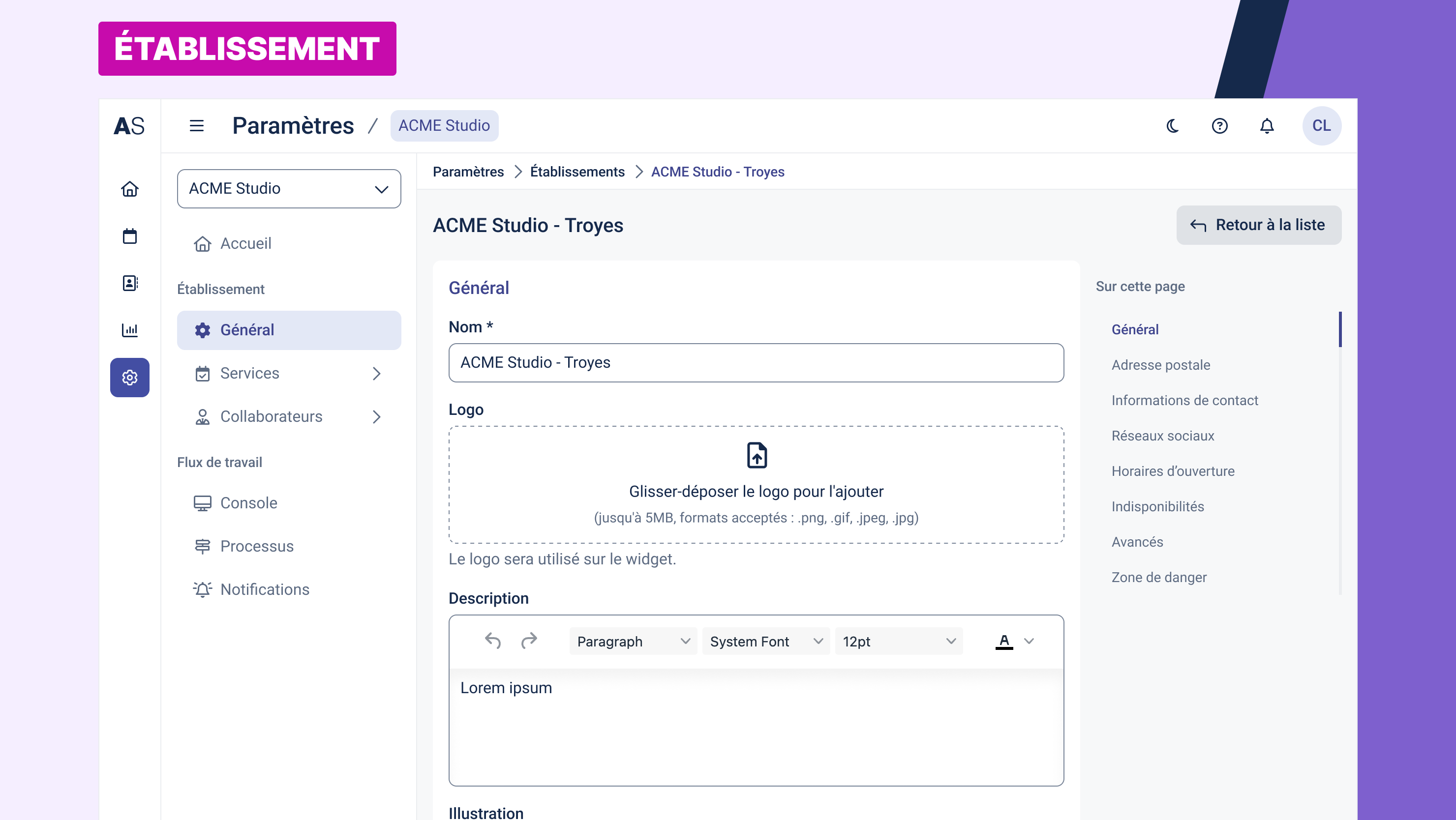
Accéder à la gestion des établissements
Où trouver ce paramètre ?
Menu Paramétrage > Établissements
Liste des établissements
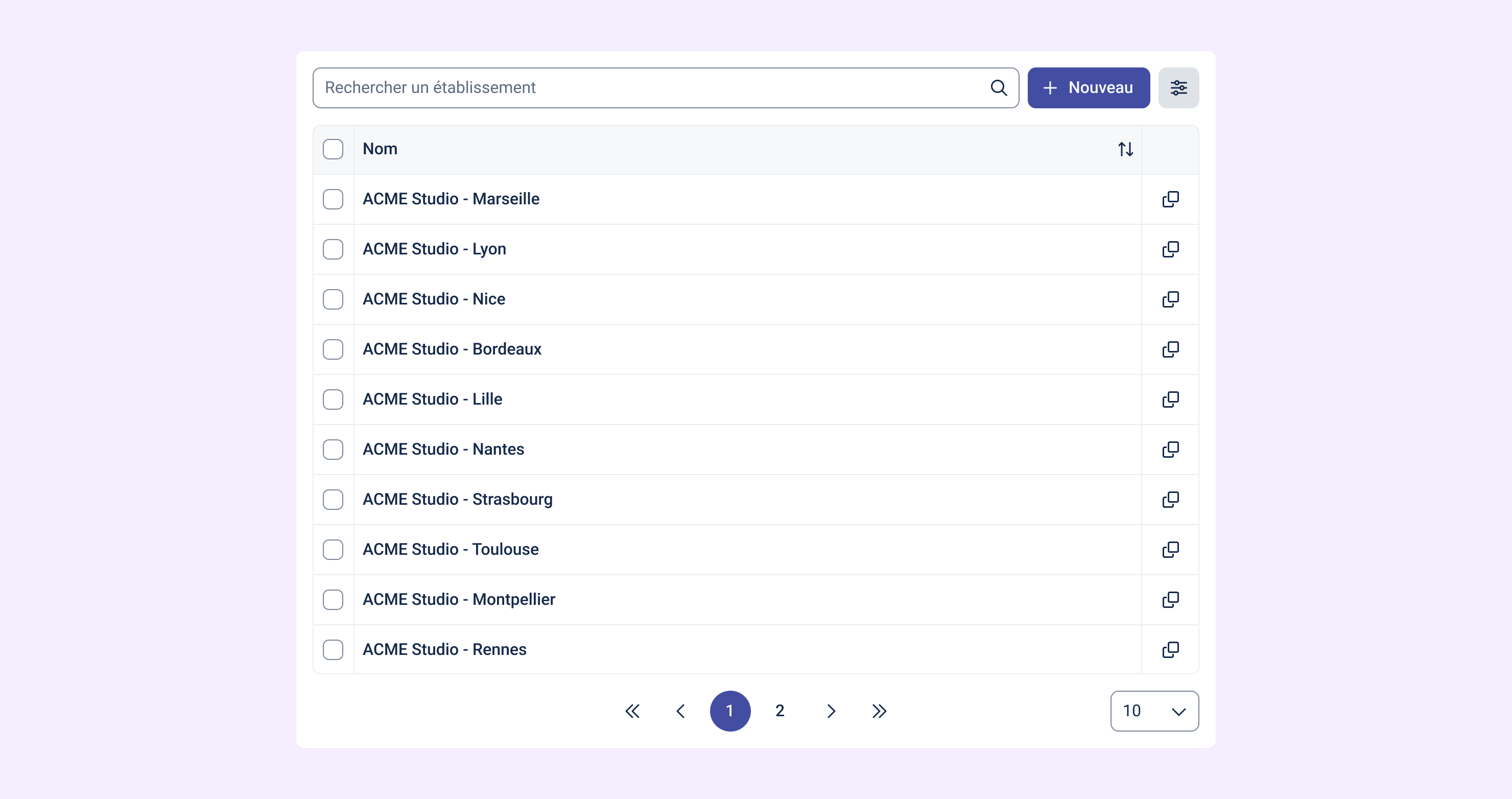
Cette page regroupe tous vos sites/établissements (agences, boutiques, succursales…).
Fonctionnalités principales
- Recherche : filtre rapide par nom d’établissement.
- Nouveau : création d’un établissement.
- Colonnes:
- Nom (triable)
- Pagination et taille de page (bas du tableau).
Astuce
Adoptez une convention de nommage claire, ex. ACME Studio – Ville, pour faciliter la recherche et les rapports.
Fiche d’un établissement
La fiche permet de définir l’identité du site, son adresse, ses coordonnées, ses horaires et ses indisponibilités.
Général
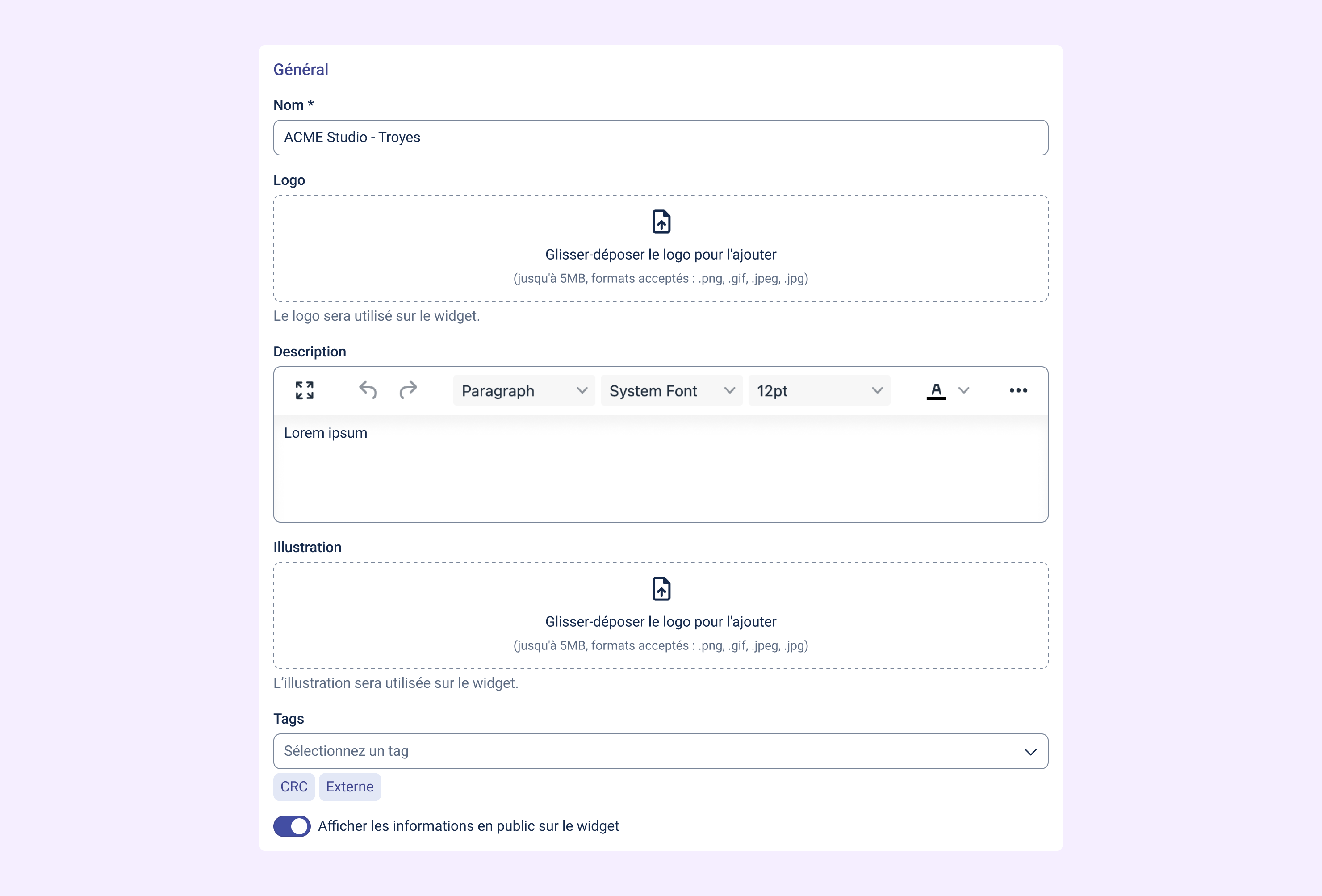
- Nom : libellé affiché partout (widget, back office).
- Logo : image utilisée dans le widget (PNG/JPG/GIF ≤ 5 Mo).
- Description : texte de présentation (optionnel).
- Illustration : visuel complémentaire pour le widget (optionnel).
- Tags : étiquettes pour segmenter/filtrer (ex. CRC, Externe).
- Afficher les informations en public sur le widget : affichage du bandeau d'information entreprise ou non.
Adresse postale
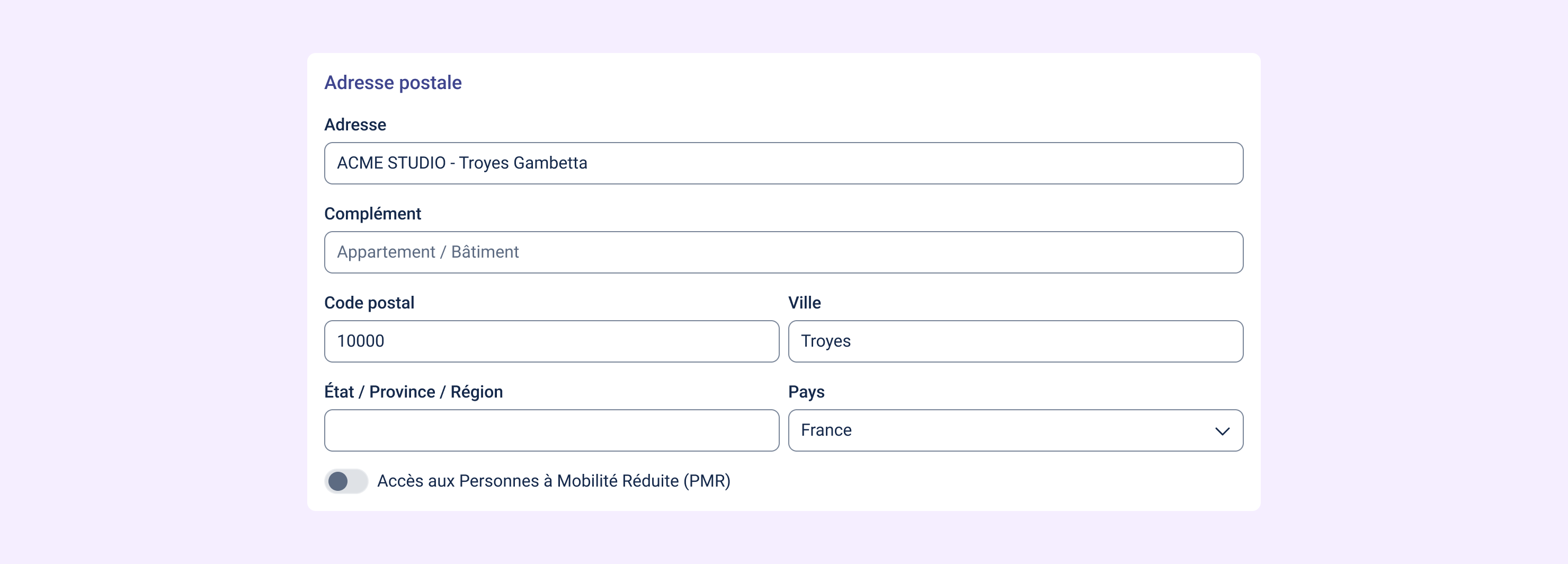
- Adresse / Complément (bâtiment, étage…)
- Code postal / Ville, État/Province/Région, Pays
- Accès PMR : indiquer si le site est accessible aux personnes à mobilité réduite.
Informations de contact

- Email (contact ou no-reply selon vos préférences)
- Téléphone (fixe ou mobile affiché aux clients si souhaité)
Réseaux sociaux
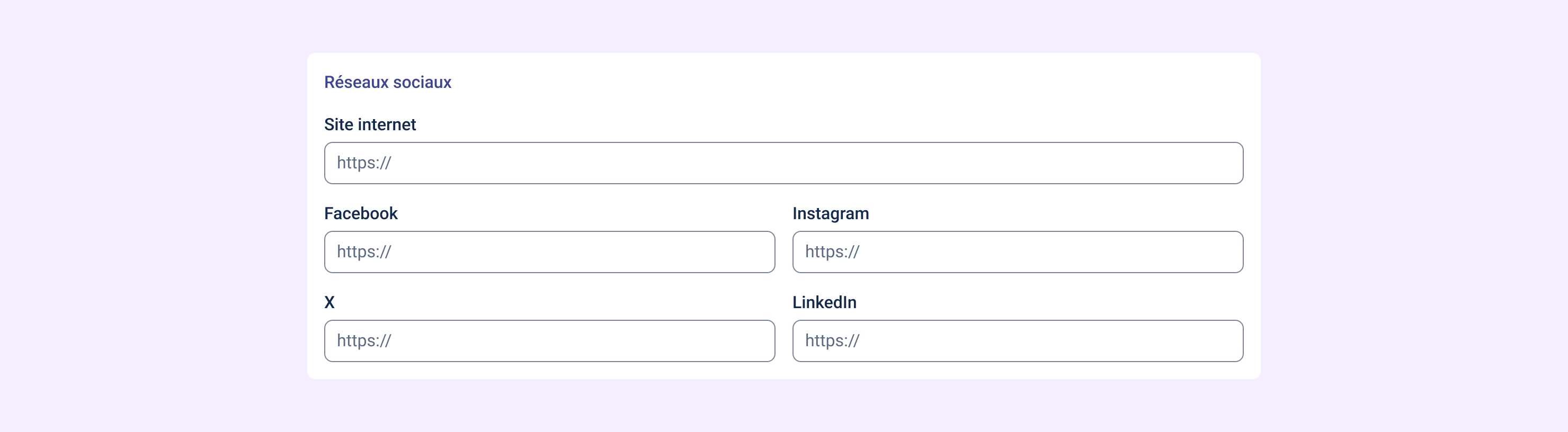
- Site internet
- Facebook, Instagram, X, LinkedIn
Horaires d’ouverture
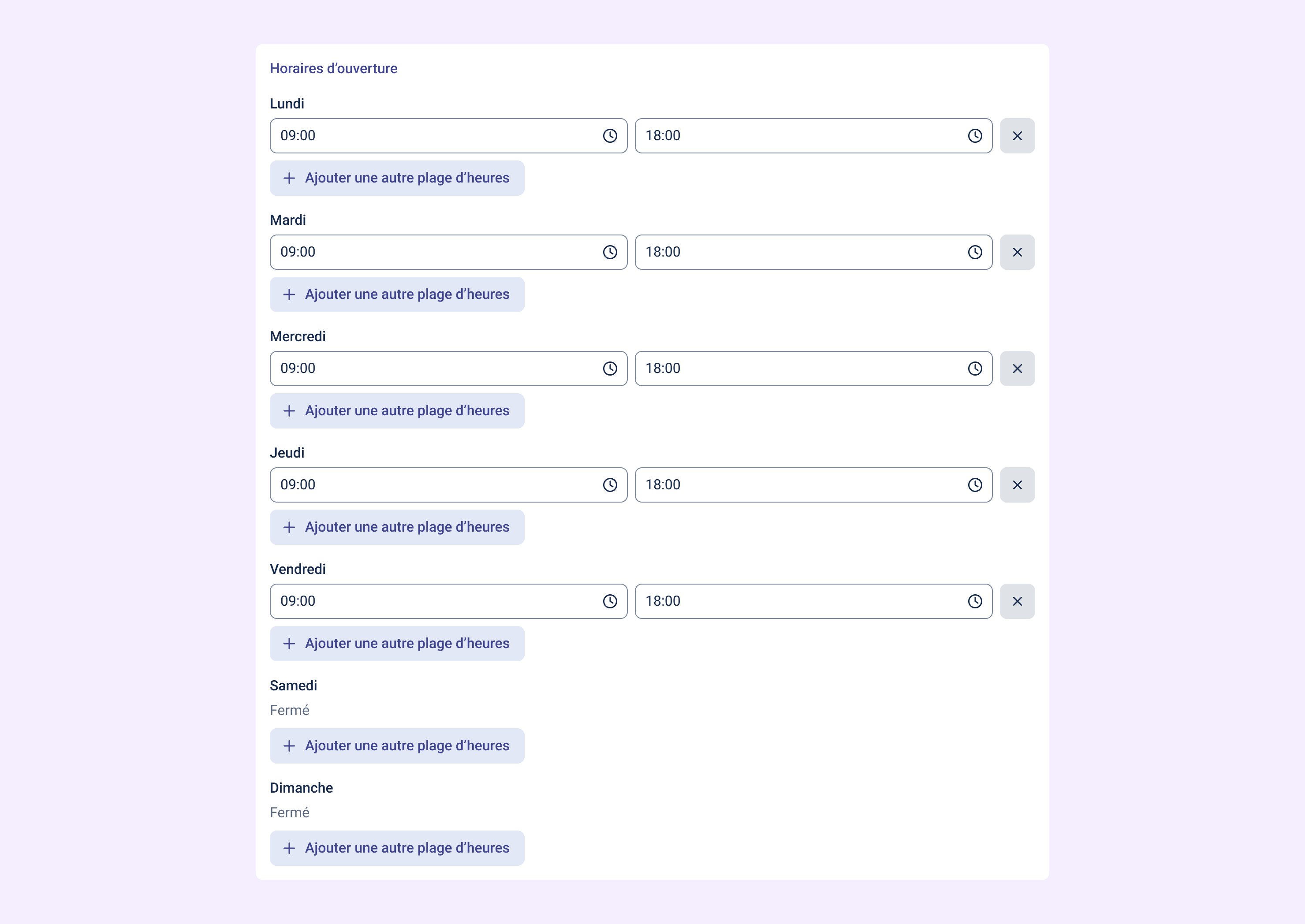
Définissez les horaires hebdomadaires publiés pour le site.
- Chaque jour peut être Ouvert avec un ou plusieurs créneaux, ou Fermé.
- Utilisez Ajouter une autre plage d’heures pour empiler plusieurs créneaux la même journée.
- Ces horaires sont affichés aux clients et pris en compte par le widget (selon vos paramètres de processus).
Indisponibilités
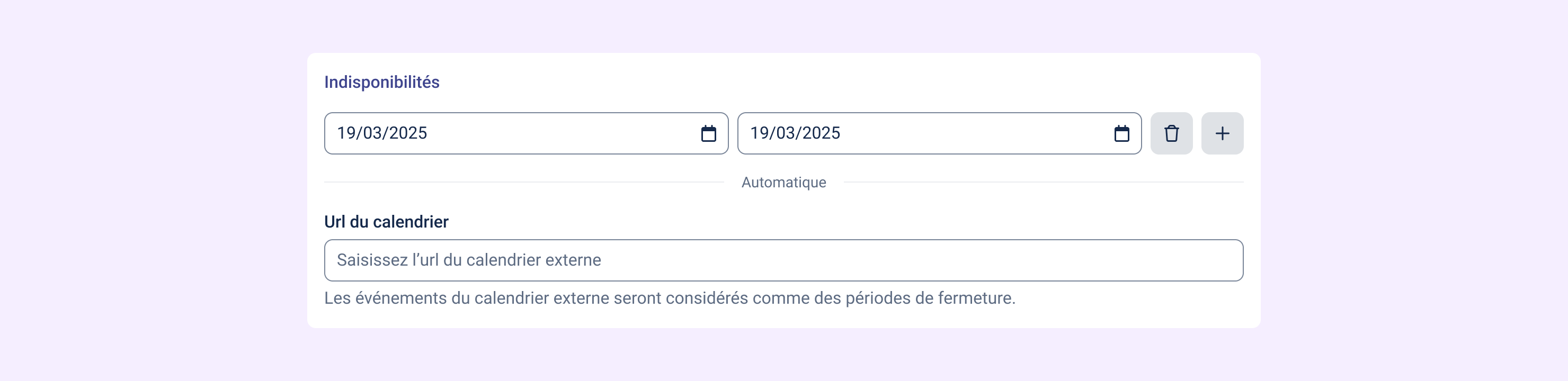
- Ajoutez des périodes de fermeture (dates de début/fin).
- Les événements d’un calendrier externe (via URL) peuvent être considérés comme fermetures si l’option est activée.
- Boutons + pour ajouter, ? pour supprimer une période.
Jours fériés
- Activez Activer les jours fériés pour fermer automatiquement la prise de rendez-vous en ligne les jours fériés officiels, sans avoir à les saisir.
- Pays (obligatoire une fois l’option activée) : sélectionnez le pays de l’établissement. Ses jours fériés nationaux sont appliqués.
- Subdivisions administratives (optionnel) : sélectionnez une ou plusieurs subdivisions (département, région, Land, canton… selon le pays) pour ajouter leurs jours fériés propres.
- Les fêtes locales propres à une commune ne sont pas incluses : ajoutez-les dans les Indisponibilités.
Avancés

- ID externe : identifiant technique pour relier le site à des outils tiers (API/CRM/ETL).
Zone de danger

- Supprimer l’établissement : action irréversible supprimant les objets associés.
Sauvegarder vos modifications
Cliquez sur « Enregistrer » en bas à droite pour appliquer les changements.
Bonnes pratiques
- Renseignez une description courte et un logo pour améliorer la conversion sur le widget.
- Maintenez à jour les horaires et indisponibilités (inventaires, travaux, fêtes locales…). Pour les jours fériés officiels, activez la section Jours fériés.
- Ajoutez l’URL de calendrier externe si vous centralisez les fermetures dans un agenda partagé.