Le module Communication vous permet d'envoyer des campagnes d'emailing et de SMS à vos contacts, et de gérer des modèles de messages réutilisables. Ce guide présente l'interface et les fonctionnalités communes aux deux sections du module.
Prérequis
Accès requis : le module Communication nécessite une clé de profil de paiement active sur votre compte. Si vous ne voyez pas ce module dans le menu, contactez votre administrateur ou notre support.
Où trouver ce module ? Dans le menu latéral gauche, cliquez sur Communication.
Dans cet article
- L'interface du module Communication
- Naviguer entre Campagnes et Modèles
- Créer une nouvelle campagne ou un nouveau modèle
- Rechercher dans la liste
- Filtrer la liste
- Voir aussi
L'interface du module Communication
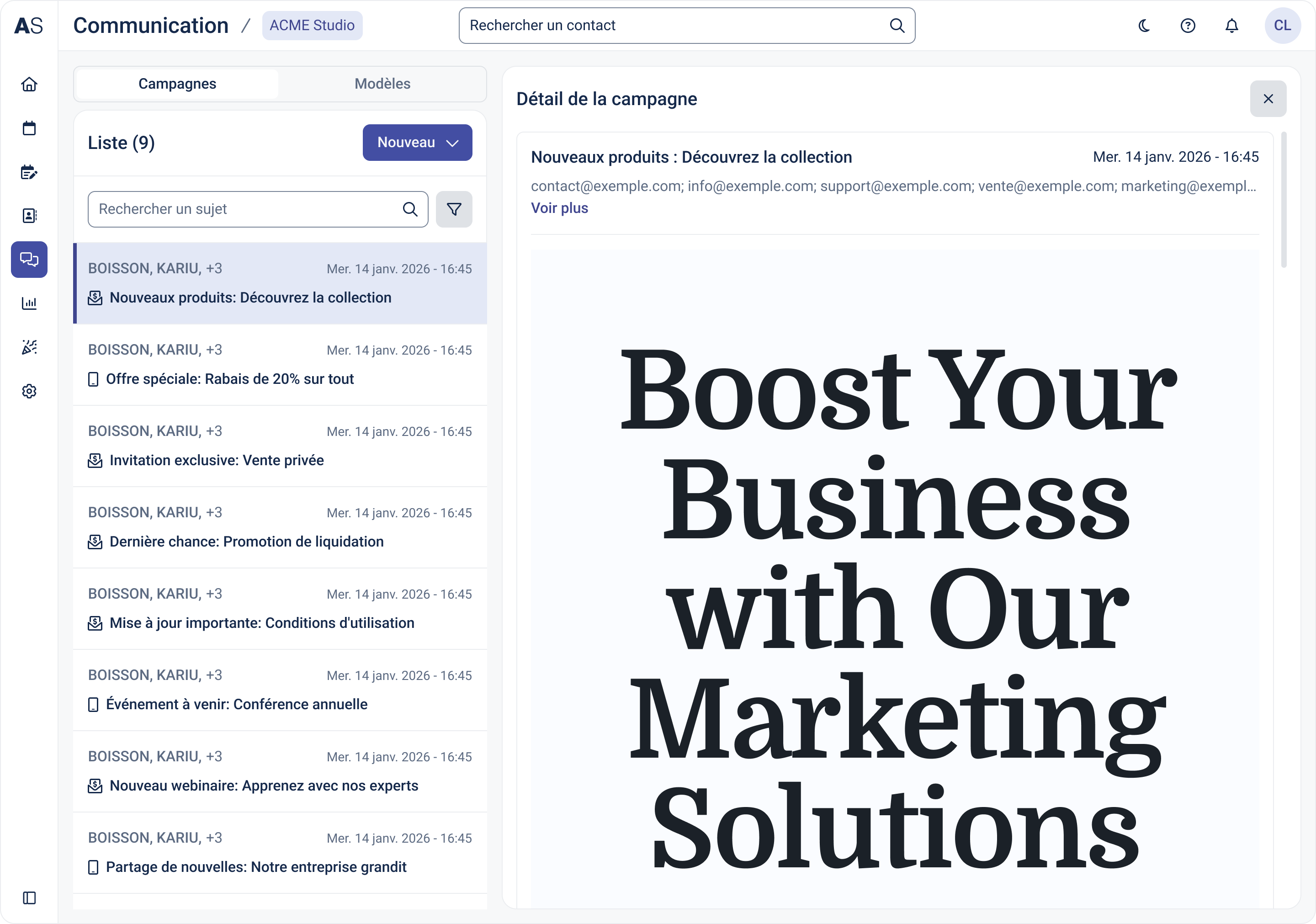
Le module Communication est organisé en trois zones :
- Le panel central — affiche la liste de vos campagnes ou de vos modèles selon l'onglet actif.
- Le panel droit — affiche le détail d'un élément sélectionné, ou le formulaire de création/modification. Quand aucun élément n'est sélectionné, il affiche le message « Sélectionner un élément pour le lire. »
- La barre de navigation latérale gauche — accessible depuis tout le module.
La liste centrale affiche pour chaque campagne :
- Une icône indiquant le type (enveloppe pour email, téléphone pour SMS).
- Les destinataires de la campagne.
- La date et l'heure d'envoi.
- Le sujet de la campagne.
La liste centrale affiche pour chaque modèle :
- Une icône indiquant le type (enveloppe pour email, téléphone pour SMS).
- Le nom du modèle.
- La date de création.
Naviguer entre Campagnes et Modèles
En haut du panel central, deux onglets vous permettent de basculer entre les deux sections du module :
- Campagnes — affiche la liste de toutes vos campagnes envoyées.
- Modèles — affiche la liste de vos modèles de messages réutilisables.
L'onglet actif est souligné en bleu. Cliquez sur l'un ou l'autre pour changer de section.
Bon à savoir : quand vous changez d'onglet, les filtres éventuellement actifs sont réinitialisés.
Créer une nouvelle campagne ou un nouveau modèle
- Cliquez sur le bouton « Nouveau » en haut à droite du panel central.
- Un menu déroulant s'affiche avec deux options : Email et SMS.
- Sélectionnez le type souhaité.
- Le formulaire de création s'ouvre dans le panel droit, tandis que la liste reste visible dans le panel central.
Rechercher dans la liste
Un champ de recherche est disponible en haut de la liste (libellé : « Rechercher un sujet »).
- La liste se filtre en temps réel au fil de votre saisie.
- Le compteur « Liste (N) » se met à jour pour refléter le nombre d'éléments correspondants.
- La recherche s'applique à la section active (Campagnes ou Modèles).
Filtrer la liste
Pour affiner la liste avec des critères supplémentaires :
- Cliquez sur l'icône entonnoir à droite du champ de recherche.
- Le panel de filtrage s'affiche sous la barre de recherche.
Filtres disponibles sur les campagnes :
| Critère | Options |
|---|---|
| Type | Tous / Email / SMS |
| Période d'envoi — date de début | Sélecteur de date (JJ/MM/AAAA) |
| Période d'envoi — date de fin | Sélecteur de date (JJ/MM/AAAA) |
Filtres disponibles sur les modèles :
| Critère | Options |
|---|---|
| Type | Tous / Email / SMS |
- Renseignez un ou plusieurs critères, puis cliquez sur « Filtrer la liste ».
- La liste est mise à jour. Une pastille s'affiche sur le bouton entonnoir pour indiquer qu'un filtre est actif.
Pour fermer le panel de filtrage : cliquez sur le bouton « X » qui remplace l'icône entonnoir quand le panel est ouvert.
Bon à savoir : vous pouvez combiner la recherche par texte et les filtres avancés. Si vous cliquez sur « Filtrer la liste » sans renseigner de critère, tous les éléments sont affichés.
Voir aussi
- Créer et envoyer une campagne email
- Créer et envoyer une campagne SMS
- Consulter le détail d'une campagne
- Gérer vos modèles de messages
Cet article a-t-il été utile ?
C'est super !
Merci pour votre commentaire
Désolé ! Nous n'avons pas pu vous être utile
Merci pour votre commentaire
Commentaires envoyés
Nous apprécions vos efforts et nous allons corriger l'article