Gestion des rendez-vous · Prise de rendez-vous depuis la console
Bienvenue dans votre générateur de lien ! Pas besoin d’être un expert en informatique, suivez simplement ces étapes. En quelques clics, vous obtiendrez un lien personnalisé, prêt à être partagé par copie, e-mail, SMS ou QR code.
Étape 1 : Ouvrez le générateur
Où le trouver ?
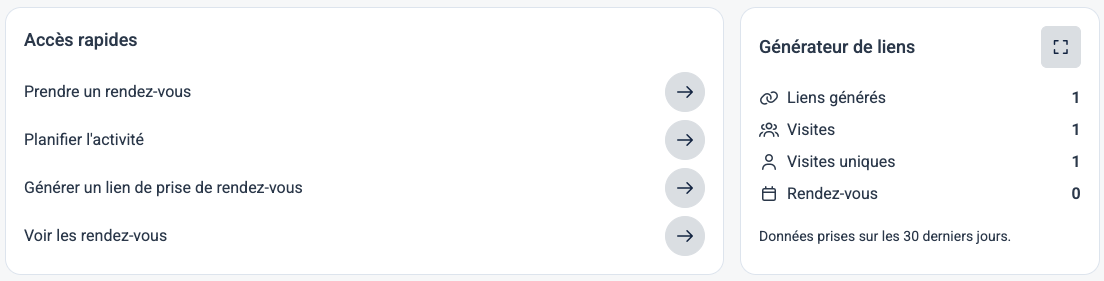
Le générateur est accessible depuis votre tableau de bord. Il regroupe dans une seule fenêtre la création du lien et son partage.
Comment faire ?
- Depuis votre tableau de bord, cliquez sur le bouton "Générer un lien".
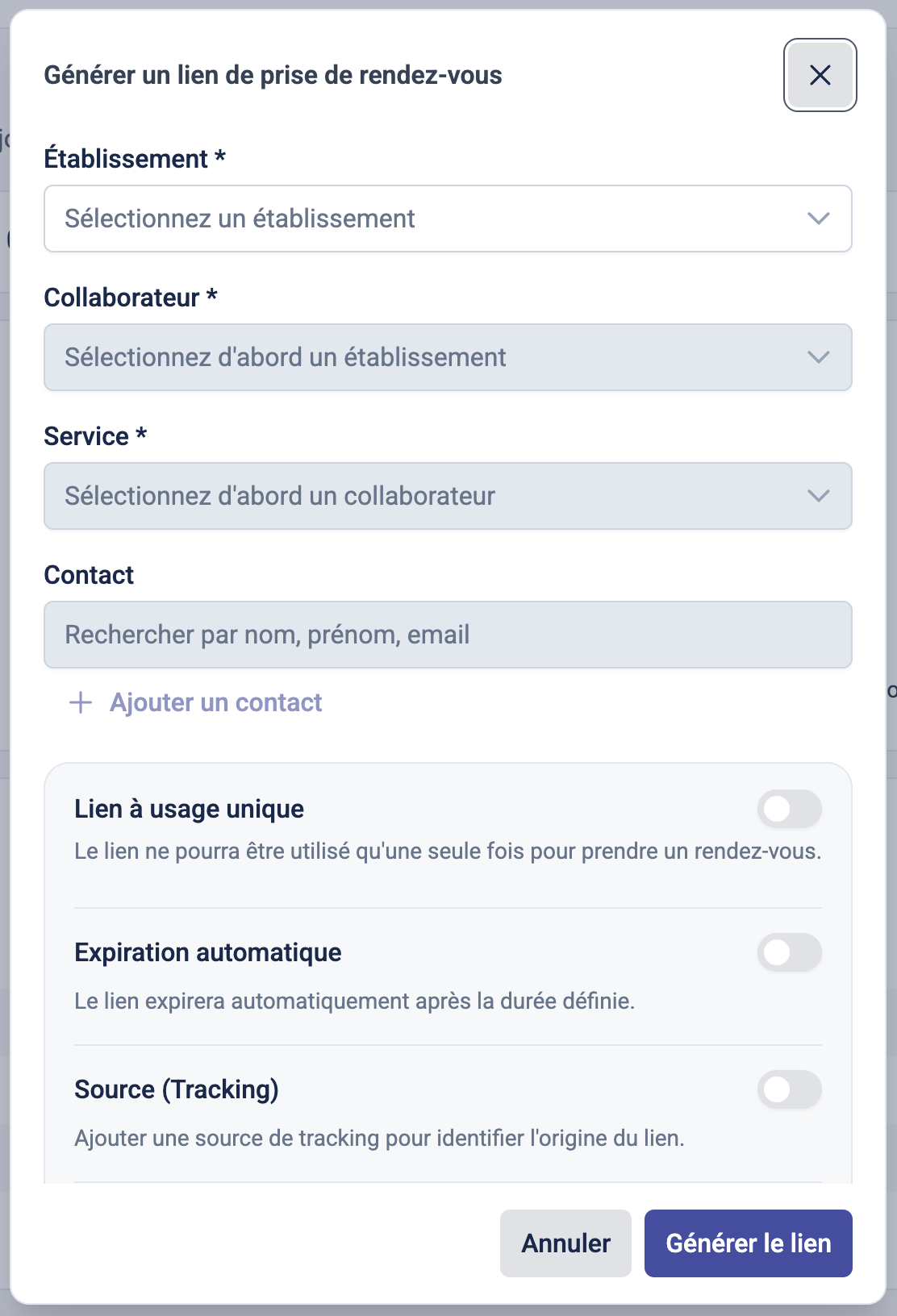
- La fenêtre de génération s’ouvre : tous les champs y sont regroupés, vous n’avez qu’à la parcourir de haut en bas.
Étape 2 : Choisissez votre établissement
Qu’est-ce qu’un établissement ?
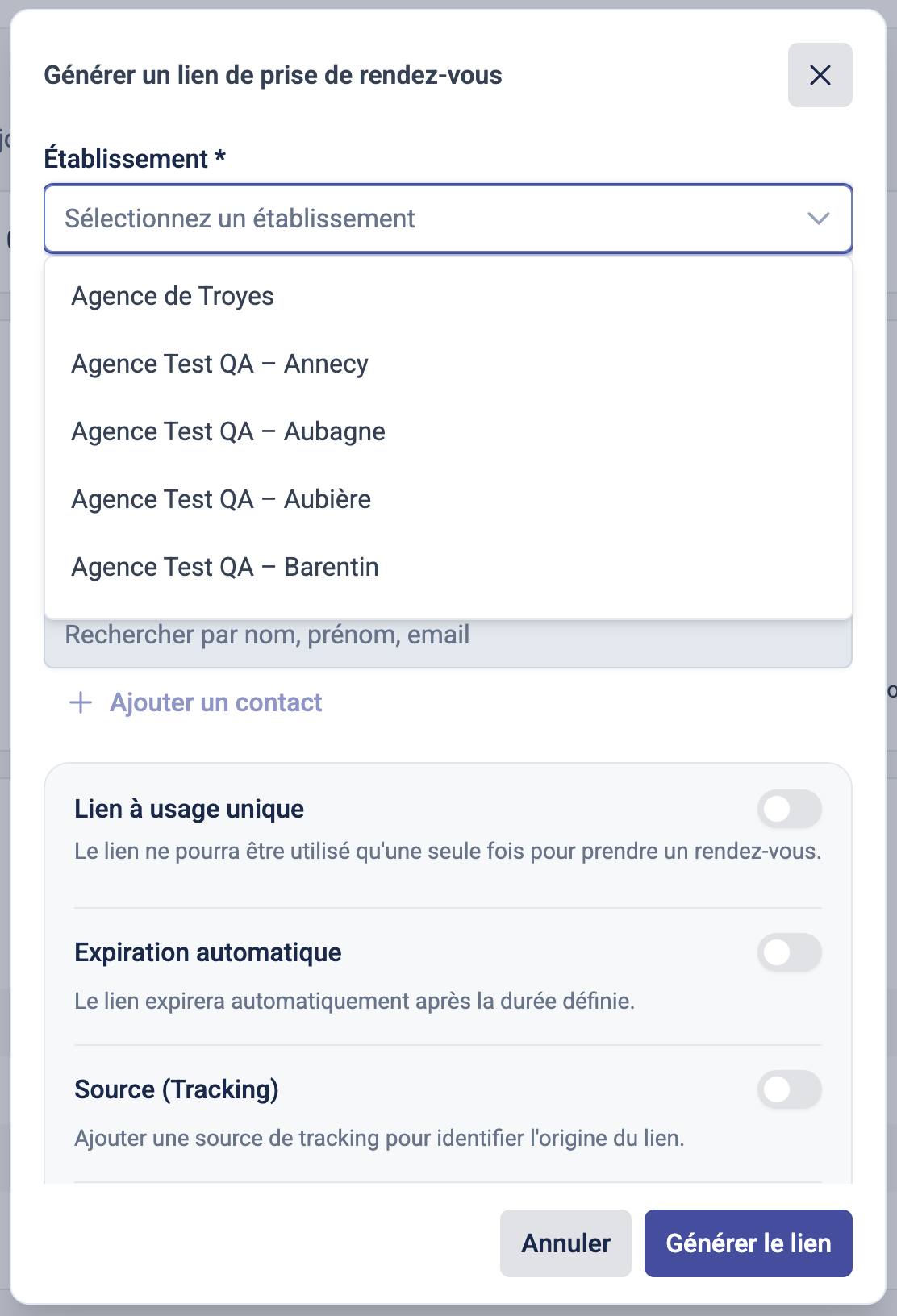
Un établissement, c’est votre point de service. Si vous avez plusieurs agences ou lieux physiques, vous devez indiquer lequel sera associé au lien de prise de rendez-vous.
Comment faire ?
- Ouvrez la liste Établissement et sélectionnez celui concerné.
- Si vous n’avez qu’un seul établissement, il est déjà pré-sélectionné pour vous.
Étape 3 : Choisissez un collaborateur
Qu’est-ce qu’un collaborateur ?
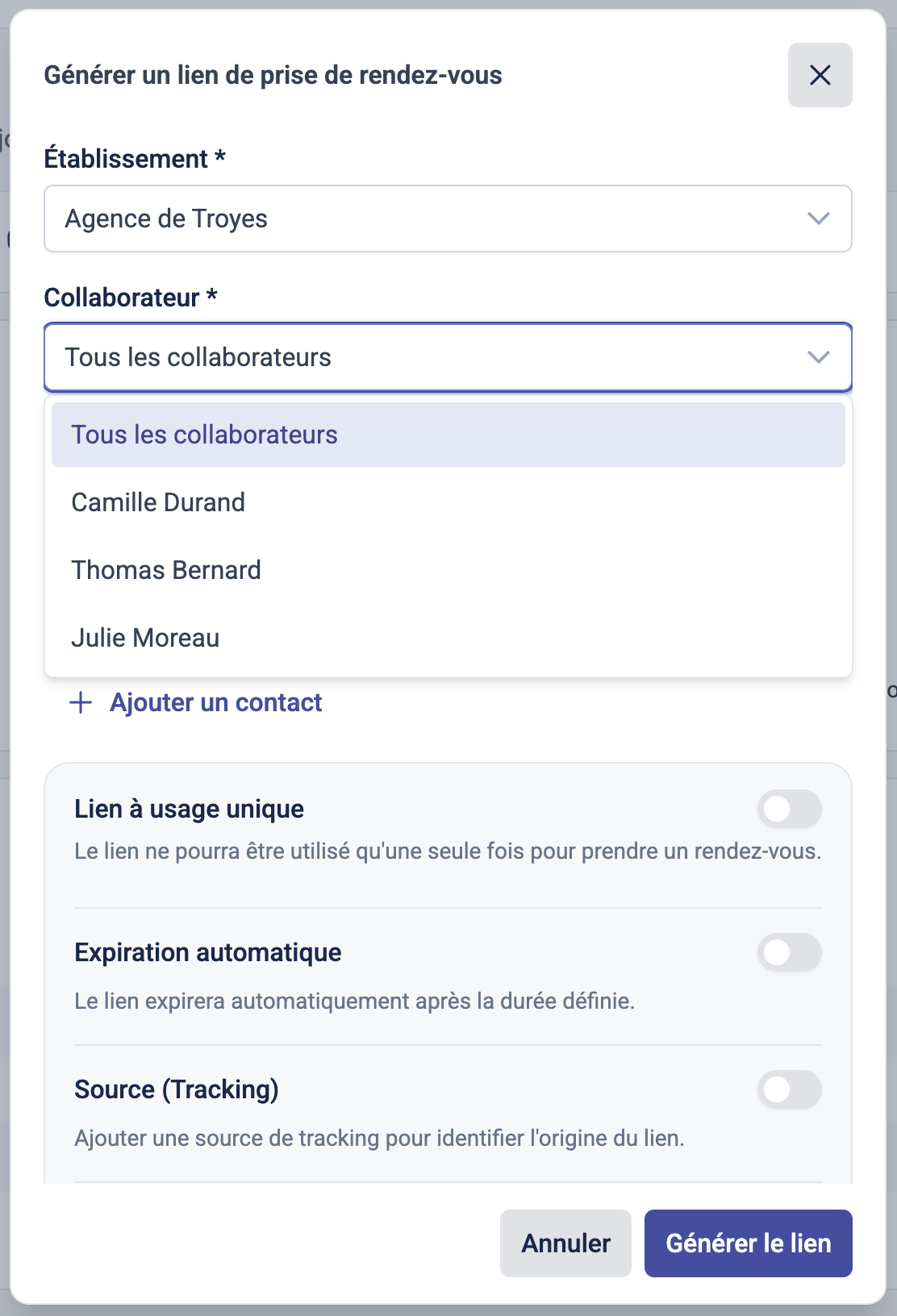
Un collaborateur est la personne de votre équipe qui va traiter le rendez-vous (par exemple : "Clément Lejeune", "Nasser Faroka").
Comment faire ?
- La liste Collaborateur se débloque dès qu’un établissement est sélectionné.
- Laissez "Tous les collaborateurs" pour que le client choisisse lui-même, ou sélectionnez une personne précise.
- Si vous n’avez accès qu’à votre propre agenda, votre nom est déjà pré-sélectionné.
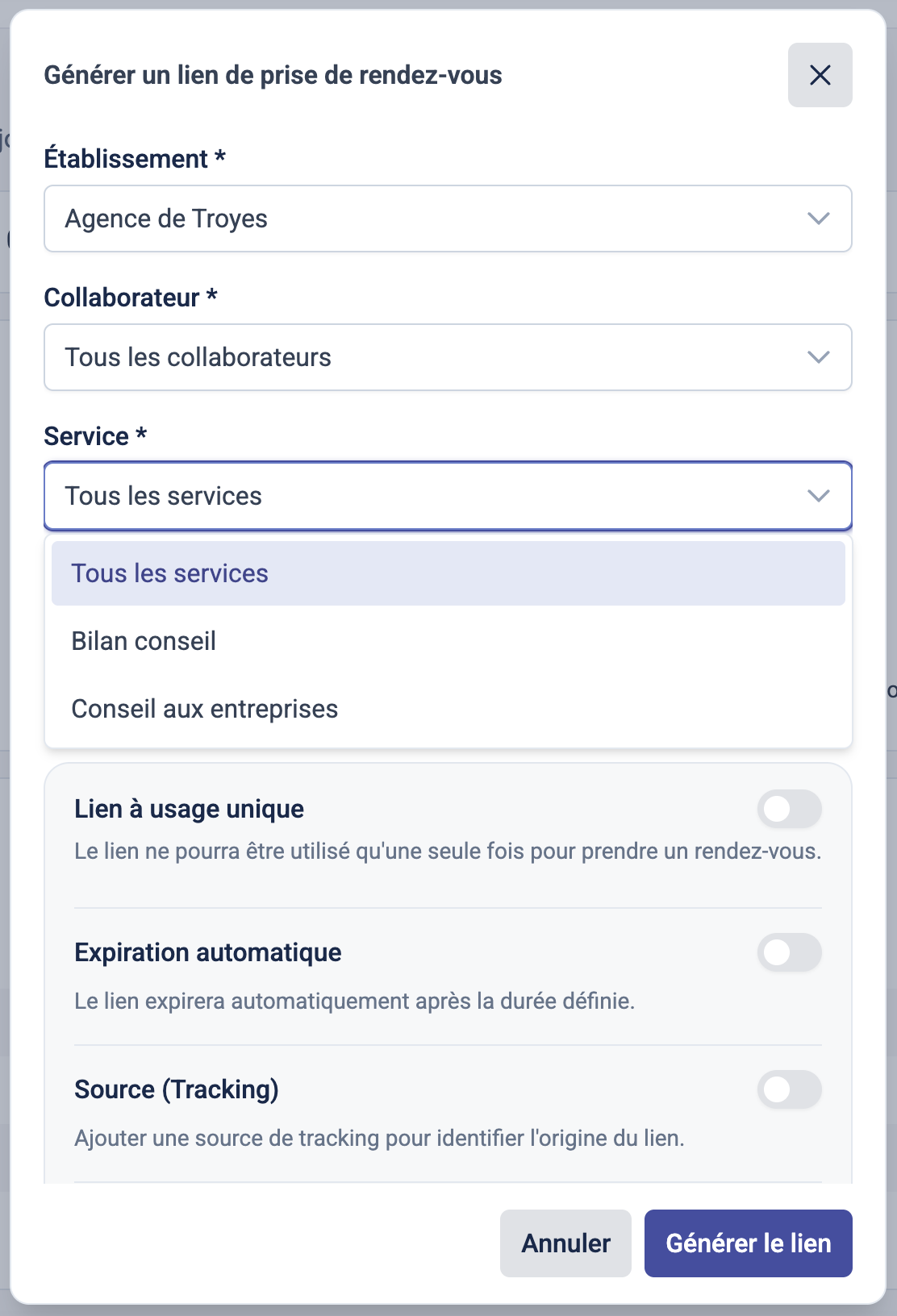
Étape 4 : Choisissez un service
C’est quoi un service ?
Le service, c’est le motif de rendez-vous que vous proposez à vos clients (par exemple : "Assurance Auto", "Faire un bilan complet").
Comment faire ?
- La liste Service se débloque dès qu’un collaborateur est sélectionné.
- Laissez "Tous les services", ou cliquez sur le service qui correspond.
- La liste n’affiche que les services réellement proposés par le collaborateur choisi.
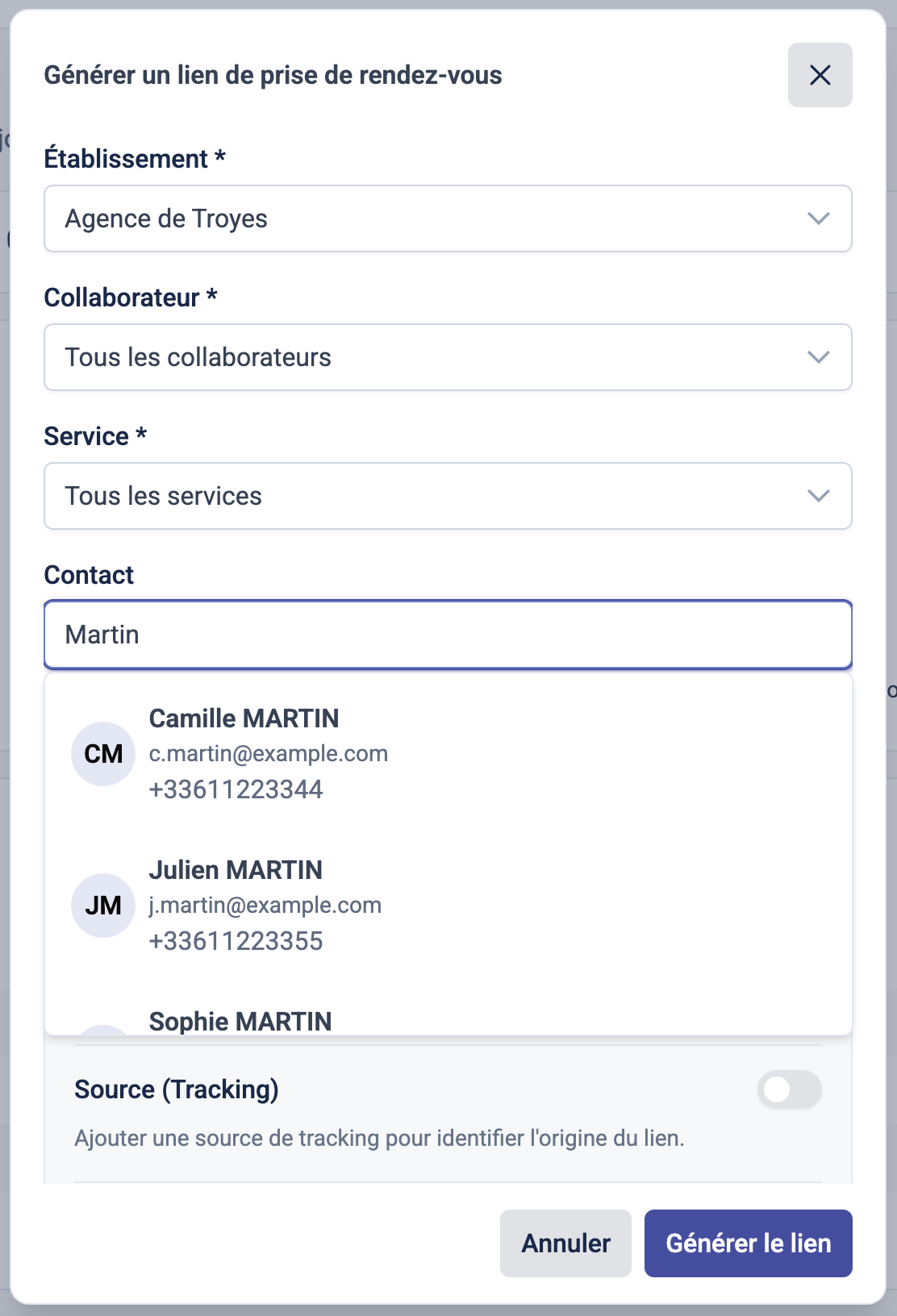
Étape 5 : Associez un contact (facultatif)
Pourquoi ajouter un contact ?
Associer un contact permet de relier le lien, puis le rendez-vous, à une personne précise (client ou prospect). Cela garantit que vous savez qui est concerné, et cela vous permet de lui envoyer le lien directement.
Comment faire ?
- Saisissez au moins deux caractères dans le champ Contact pour rechercher parmi vos contacts existants (nom, prénom, e-mail).
- Sélectionnez le contact dans la liste de résultats.
- Si aucun résultat n’apparaît, cliquez sur "+ Ajouter un contact"et remplissez les champs demandés :
- Prénom
- Nom
- Téléphone
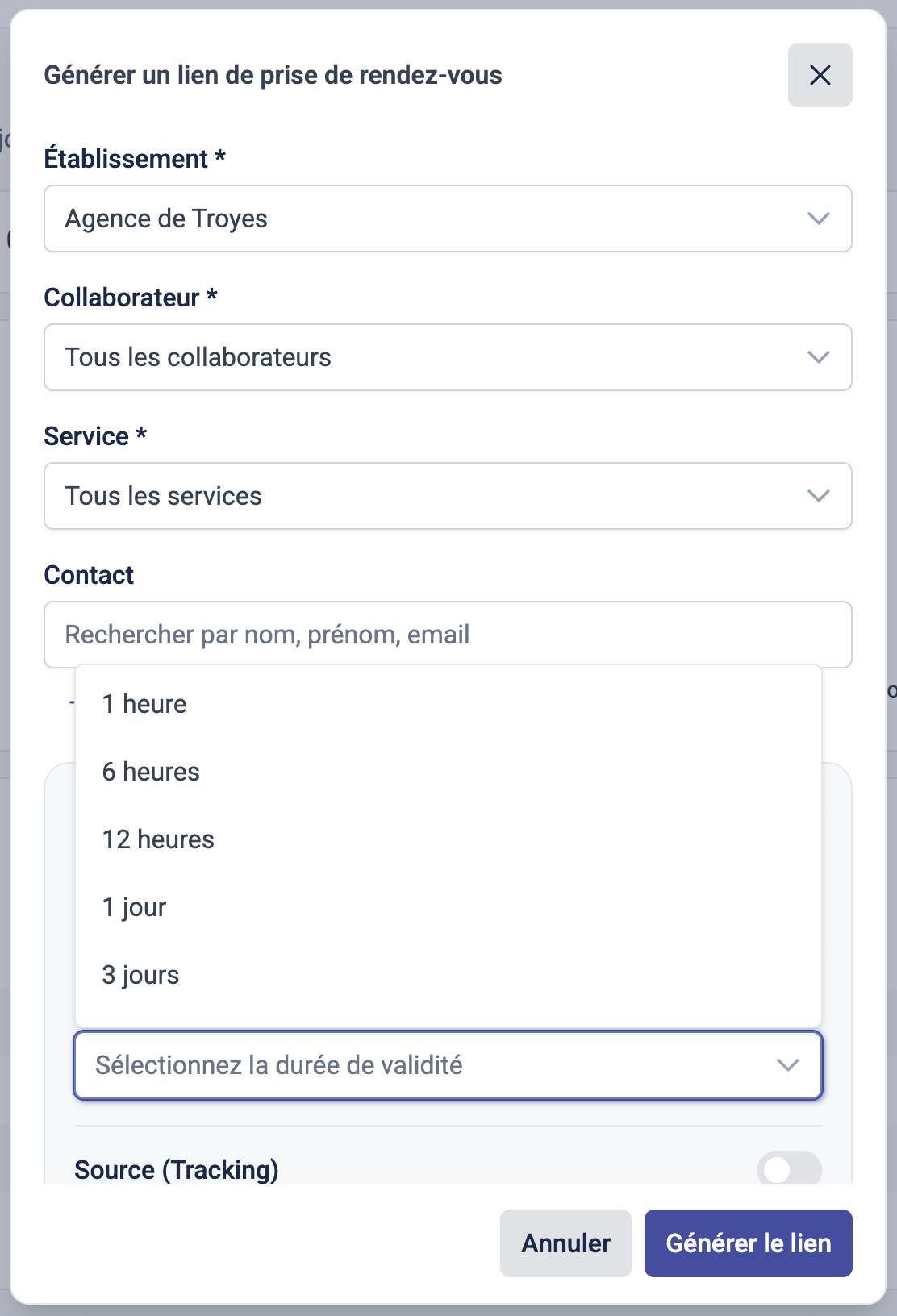
Étape 6 : Configurez les options avancées (facultatif)
Pourquoi ces options ?
Elles permettent d’adapter le comportement du lien à votre contexte : durée de validité, usage unique, ou suivi de la provenance.
Comment faire ?
- Lien à usage unique : activez l’option pour que le lien ne serve qu’à une seule prise de rendez-vous.
- Expiration automatique : activez l’option, puis choisissez une durée de validité. Douze durées sont proposées, de 1 heure à 2 ans : 1 heure, 6 heures, 12 heures, 1 jour, 3 jours, 7 jours, 15 jours, 1 mois, 3 mois, 6 mois, 1 an, 2 ans. La date d’expiration est calculée automatiquement.
- Source (Tracking) : activez l’option et saisissez une valeur libre pour identifier d’où vient le lien (exemple : "GMB", "Siteweb").
- Paramètres URL avancés : dépliez la section "Avancés" pour ajouter vos propres paramètres au lien (exemple : company=ACME).
Étape 7 : Générez le lien
C’est l’étape finale !
Une fois les informations saisies, cliquez sur le bouton "Générer le lien". Le lien est créé et la fenêtre passe à l’écran de partage.
Si un champ obligatoire est vide, un message s’affiche sous le champ concerné : complétez-le puis validez de nouveau.
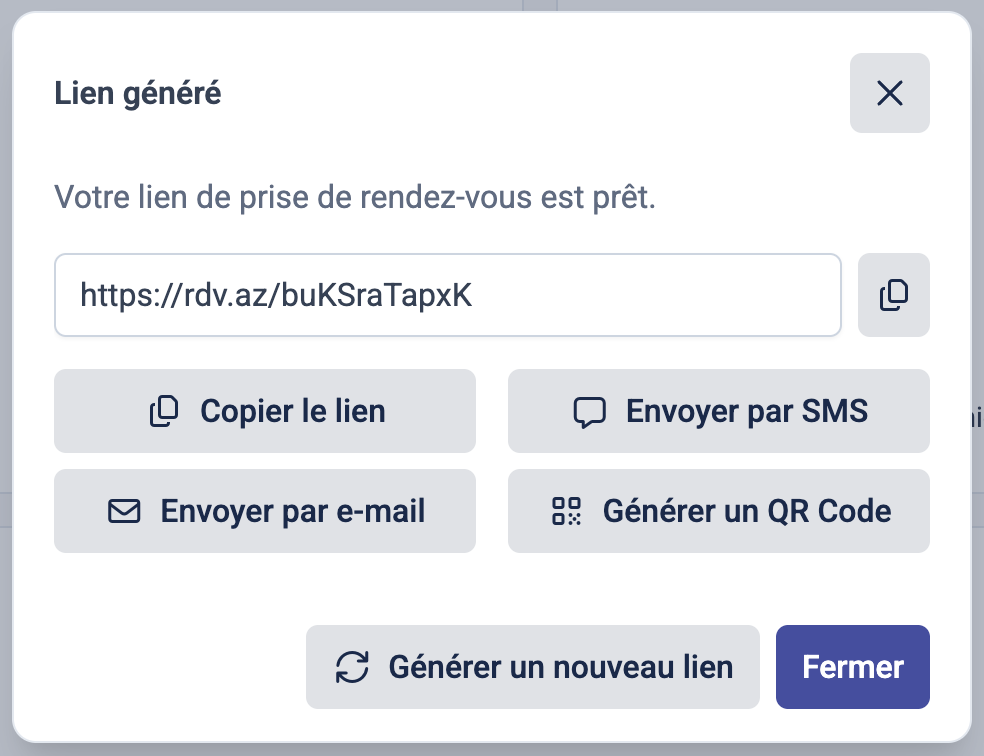
Étape 8 : Partagez le lien
Quels sont les modes de partage ?
Depuis l’écran de partage, vous disposez de quatre possibilités, sans quitter votre poste de travail.
Comment faire ?
- Copier le lien : le lien est copié dans votre presse-papier, prêt à être collé où vous le souhaitez.
- Envoyer par e-mail : saisissez une ou plusieurs adresses. Si le contact associé possède déjà un e-mail, le destinataire est pré-rempli.
- Envoyer par SMS : saisissez un numéro de téléphone. Si le contact associé possède déjà un numéro, il est pré-rempli.
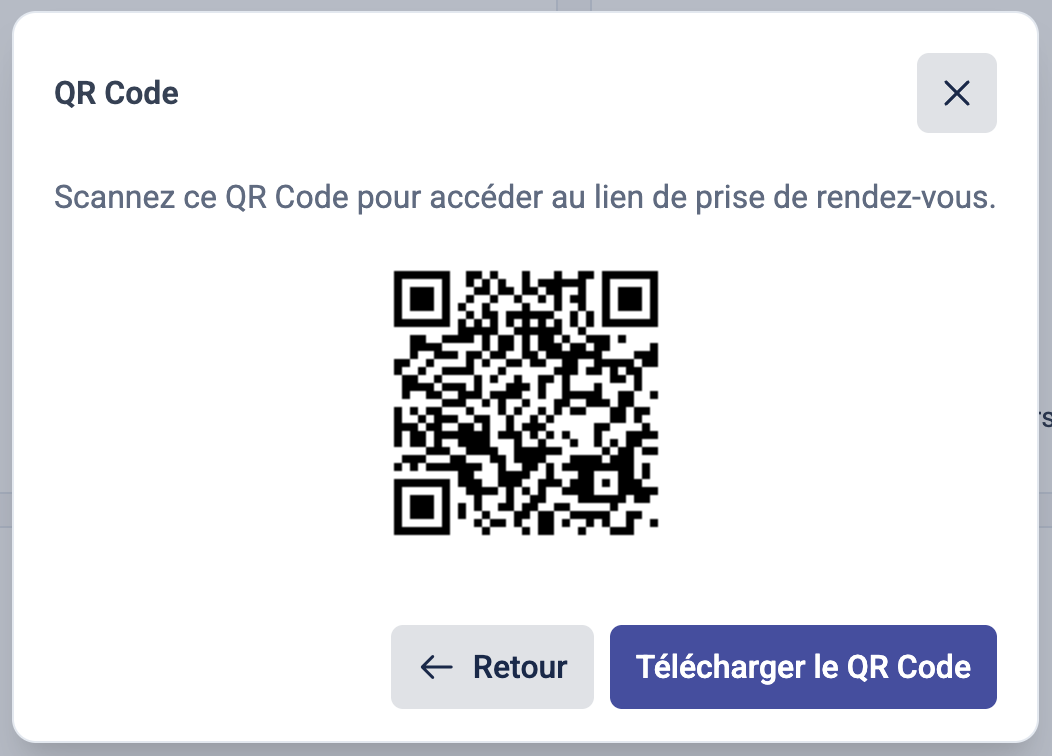
- Générer un QR Code : affichez le QR code généré à partir du lien, et téléchargez-le au format PNG via le bouton “Télécharger le QR Code”, pour l’imprimer ou l’afficher à l’écran.
- Le bouton “Générer un nouveau lien” permet d’enchaîner sur une nouvelle création sans repasser par le tableau de bord.
Générer un lien depuis une fiche contact
Pourquoi passer par la fiche contact ?
C’est le chemin le plus rapide lorsque vous êtes déjà en train de consulter le dossier d’un client : le contact est repris automatiquement.
Comment faire ?
- Ouvrez la fiche du contact concerné.
- Cliquez sur le menu "…", puis sur "Générer un lien de prise de rendez-vous".
- Le générateur s’ouvre avec le contact déjà sélectionné et non modifiable.
Suivre vos liens générés
À quoi sert le suivi ?
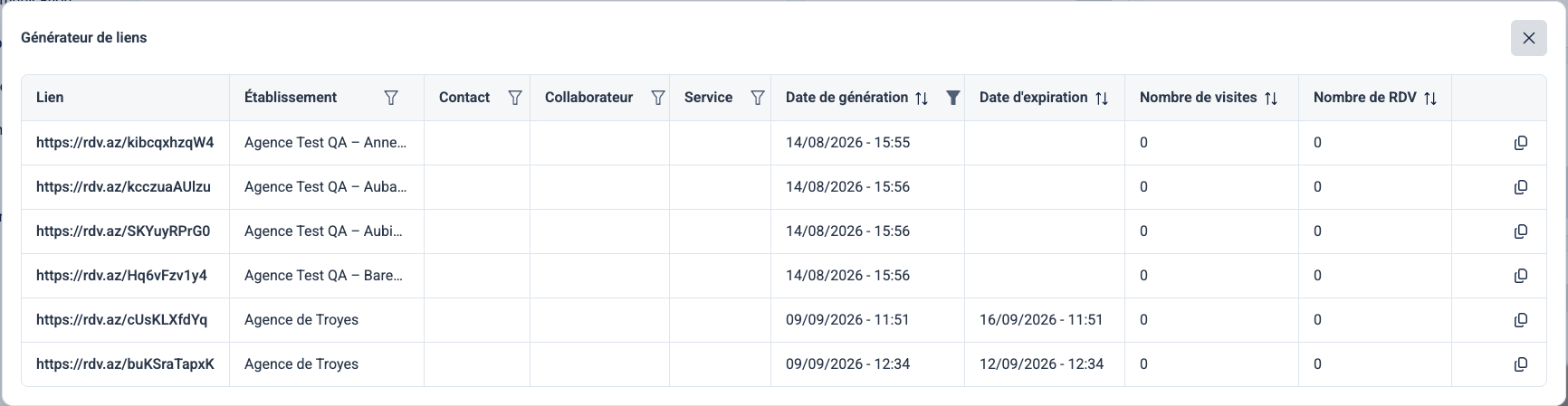
Tous vos liens sont conservés avec leurs statistiques, pour mesurer ce qu’ils ont réellement produit et renvoyer un lien sans le recréer.
Comment faire ?
- Ouvrez la vue détaillée des liens depuis votre tableau de bord.
- Consultez la liste avec, pour chaque lien : l’établissement, le contact, le collaborateur, le service, la date de génération, la date d’expiration, le nombre de visites et le nombre de rendez-vous pris.
- Filtrez par établissement, collaborateur, service, contact ou période, puis triez par date, visites ou rendez-vous.
- Cliquez sur l’icône de copie d’une ligne pour récupérer le lien et le renvoyer.
- Cliquez sur l’icône Relancer d’une ligne pour renvoyer le lien à son contact. Le contenu du message est celui défini dans le modèle d’e-mail de renvoi de votre compte.
- Cliquez sur Exporter, en haut à droite de la vue, pour télécharger la liste. L’export reprend les filtres actifs et contient les mêmes colonnes que la table.
Besoin d’aide ?
Si vous avez des questions ou besoins spécifiques, contactez-nous via votre espace client ou ouvrez un ticket sur Freshdesk.