Gestion des rendez-vous · Prise de rendez-vous depuis la console
Le calendrier de la console Agendize permet de positionner des rendez-vous client via un assistant de planification. Cet assistant de planification aide l'utilisateur pas à pas à créer un rendez-vous.
Cette fonctionnalité est utile pour les utilisateurs souhaitant positionner un rendez-vous tout en respectant les règles d'attribution configurée dans le paramétrage du compte.
Pour créer un rendez-vous via l'assistant de planification, vous devez cliquer sur le bouton Nouveau présent en haut à droite du calendrier.
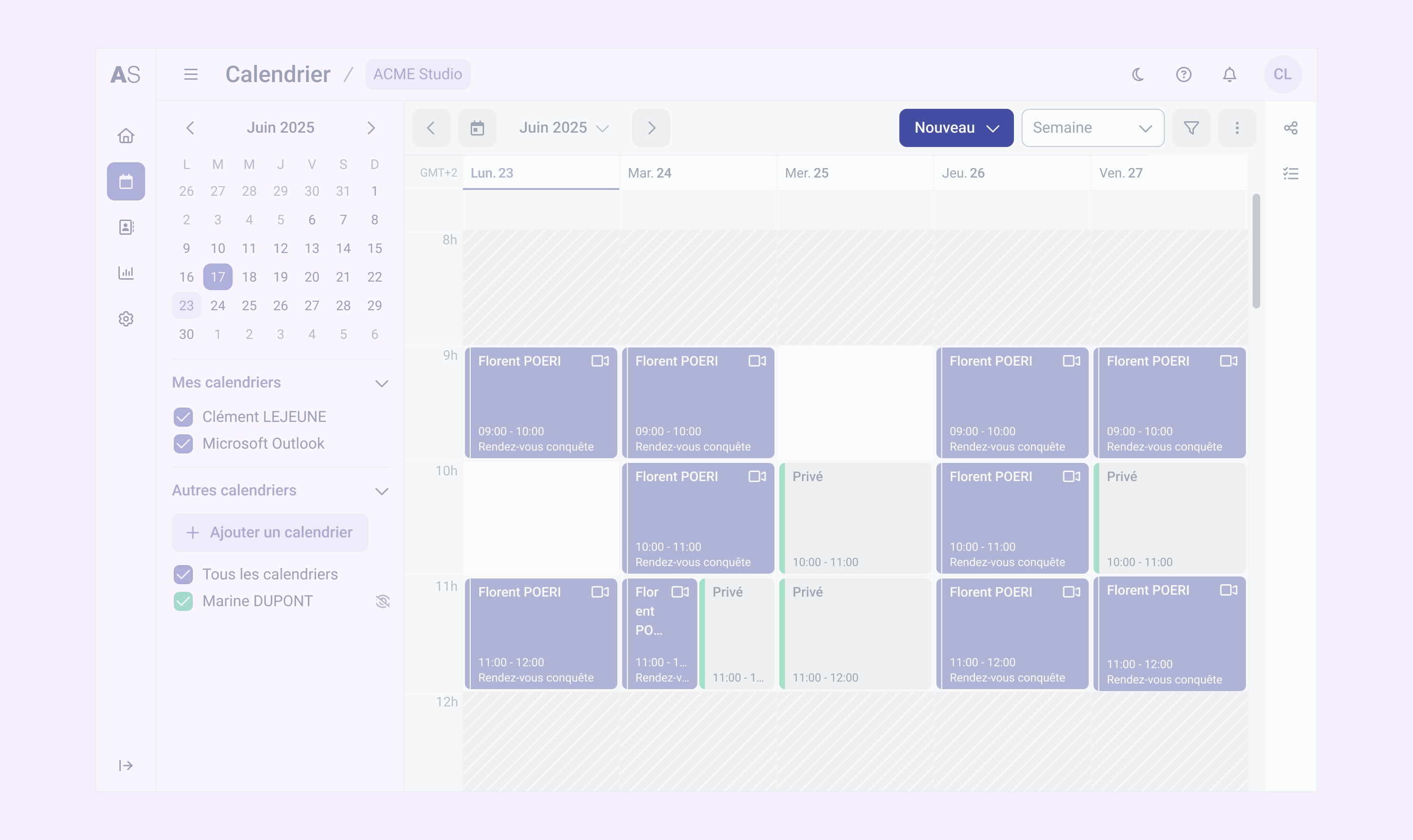
Un menu contextuel proposant les options suivantes s'ouvre :
- Rendez-vous
- Créneau réservé
Lorsque vous cliquez sur le menu Rendez-vous, une pop-in s'ouvre avec deux onglets distincts :
- Assistant de planification
- Mode libre
En fonction du paramétrage de la console et notamment de la prise de rendez-vous par défaut, soit l'onglet Assistant de planification, soit Mode libre sera activé par défaut.
Si vous sélectionnez l'onglet Assistant de planification, vous arriverez sur un parcours guidé de prise de rendez-vous.
Ce parcours guidé comprend plusieurs étapes. Le nombre d'étape est dépendant du paramétrage du compte et de vos droits d'accès.
Sélection de l'établissement du rendez-vous
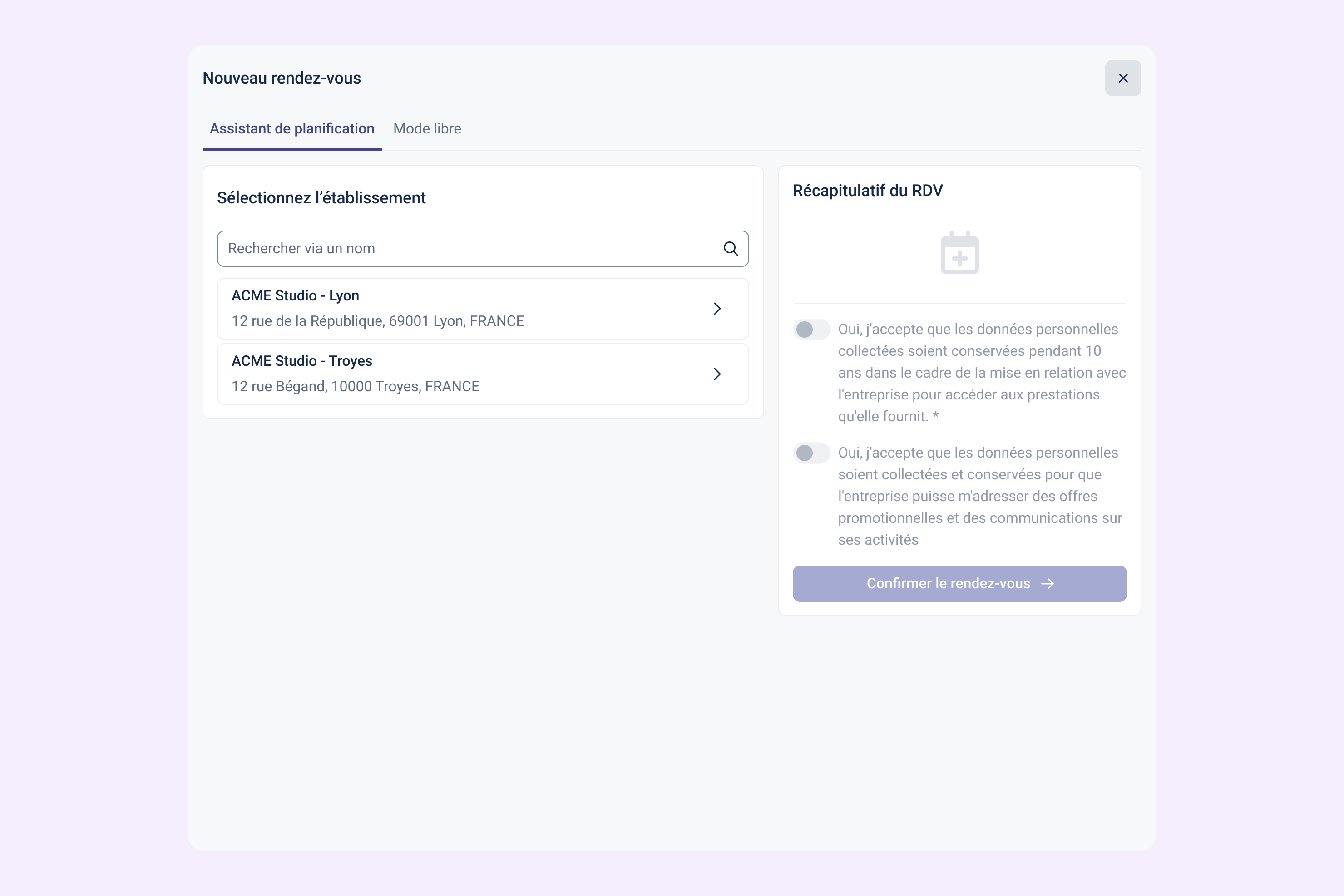
Cette étape n'est pas forcément présente. Si vous n'avez accès qu'à un seul établissement, cette étape est automatiquement passée et l'établissement sélectionné.
Dans le cas où vous avez accès à plusieurs établissements, vous pourrez visualiser dans la liste l'ensemble des établissements auxquels vous avez accès avec leur nom et leur adresse postale. Vous pouvez alors rechercher un établissement via son nom et filtrer la liste automatiquement.
Pour sélectionner un établissement et passer à l'étape suivante, vous avez simplement à cliquer sur l'élément de la liste correspondant à l'établissement pour passer à l'étape suivante.
Sélection du motif de rendez-vous
La sélection du motif de rendez-vous peut se dérouler en plusieurs étapes en fonction du paramétrage présent pour l'établissement sélectionné auparavant.
Dans le cas où les services disposent de catégories et de sous-catégories, la sélection du motif de rendez-vous peut constituer jusqu'à 3 étapes :
- La sélection de la catégorie parente
- La sélection de la catégorie enfant
- La sélection du service en lui même
Si nous imaginons le scénario le plus complet, c'est à dire avec des catégories parentes et des catégories enfants, vous devez tout d'abord sélectionner une catégorie.
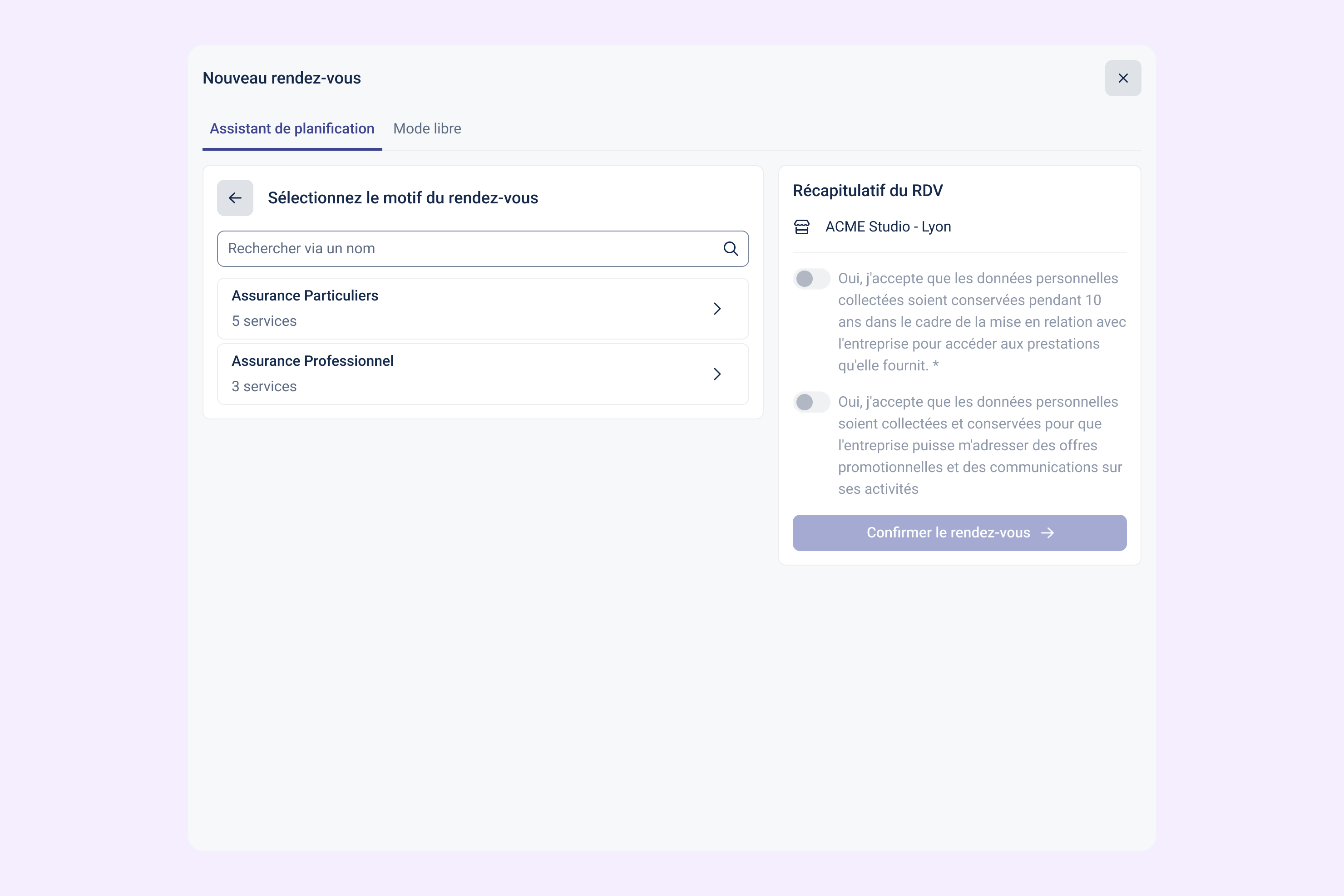
La liste des catégories fait apparaitre à la fois les catégories disposant de sous-catégories et les catégories disposant directement de services. Pour les catégories disposant de sous-catégories, vous verrez apparaitre le nom de la catégorie ainsi que le nombre de sous-catégories. Pour les catégories disposant directement de service, vous verrez apparaitre le nom de la catégorie ainsi que le nombre de services en dessous.
Pour sélectionner une catégorie et passer à l'étape suivante, vous avez simplement à cliquer sur l'élément de la liste correspondant à la catégorie pour passer à l'étape suivante.
Si vous avez sélectionné une catégorie disposant de catégories enfants, vous devrez répéter cette opération en sélectionnant une catégorie parmi les catégories enfants de la catégorie préalablement sélectionnée.
Une fois une catégorie disposant directement de services sélectionnée, vous allez accéder à la liste des services de prise de rendez-vous de la catégorie.
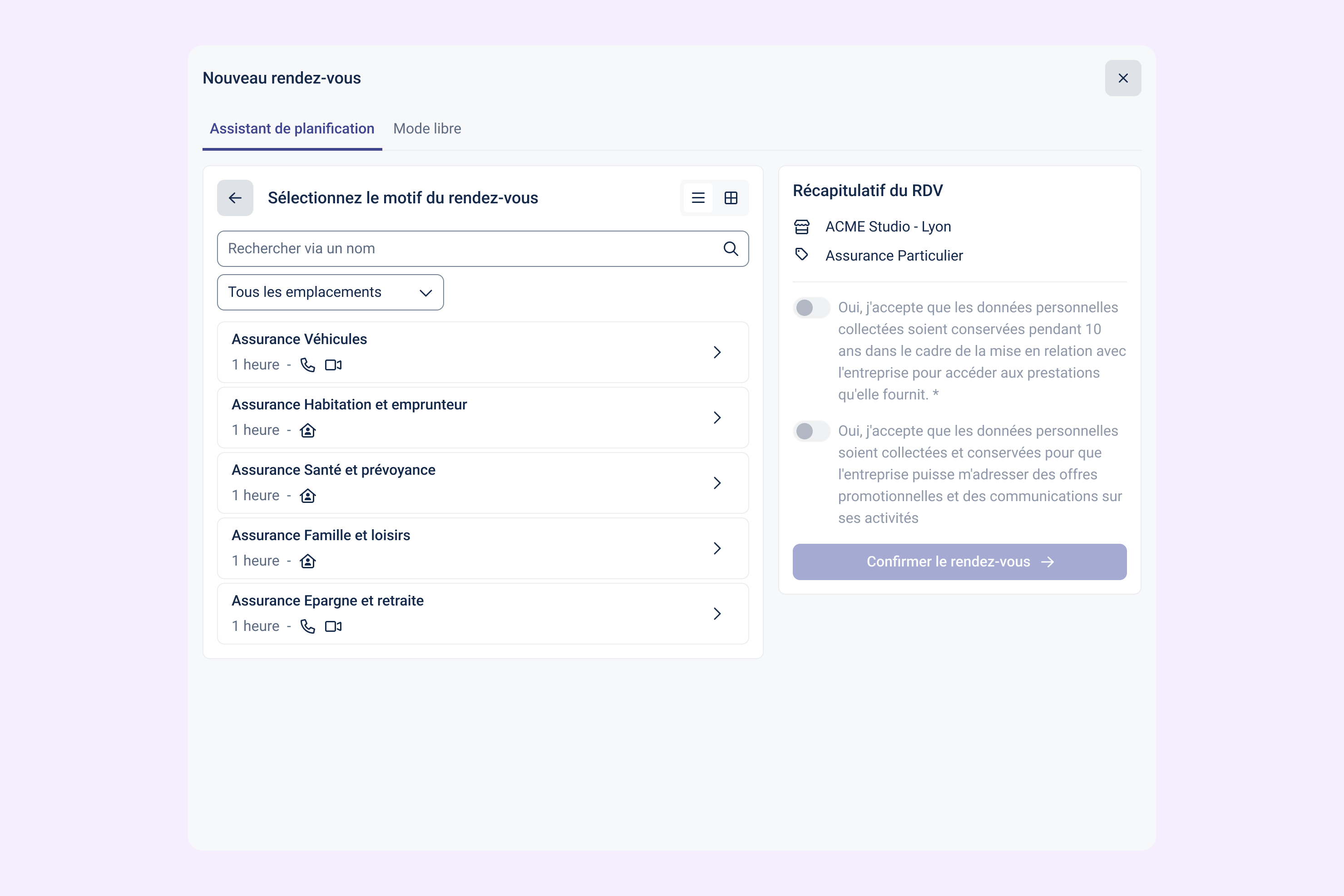
La liste des services fait apparaitre la liste de l'ensemble des services de la catégorie. Seuls les services désactivés n'apparaissent pas dans cette liste. Cela veut dire que les services dissimulés et les services disponibles uniquement depuis la console apparaissent.
Chacun des services est représenté par son nom, sa durée et les emplacements disponibles pour celui-ci.
Pour sélectionner un service et passer à l'étape suivante, vous avez simplement à cliquer sur l'élément de la liste correspondant au service pour passer à l'étape suivante.
Sélection de l'emplacement du rendez-vous
Cette étape n'est pas forcément présente. Si vous avez sélectionné un service avec un seul emplacement, cette étape est automatiquement passée et l'emplacement sélectionné.
Dans le cas contraire, vous serez invité à choisir un emplacement parmi l'ensemble des emplacements proposés pour le service.
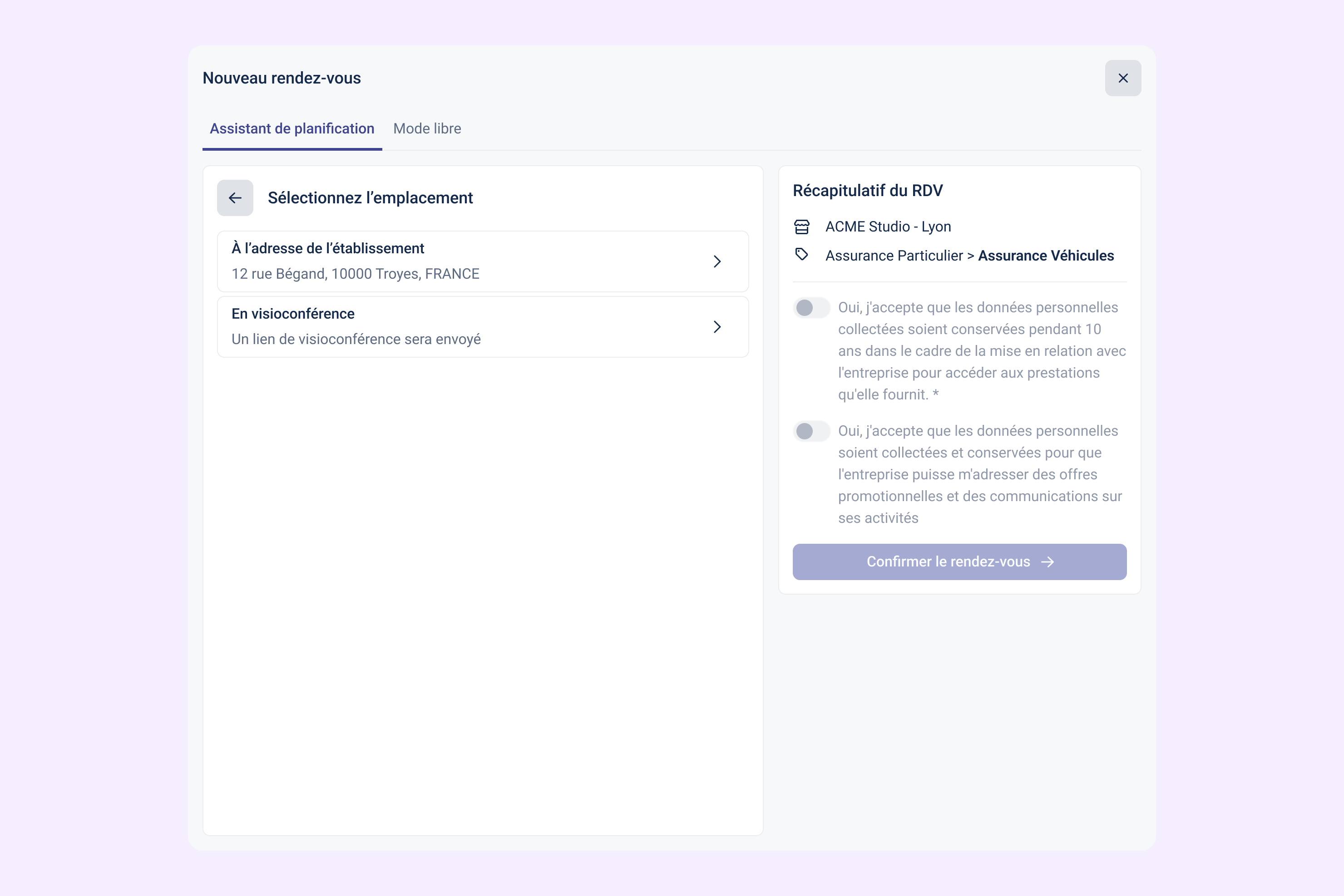
Chacun des emplacements est représenté de la façon suivante :
- Dans le cas de l'emplacement "À l'adresse de l'établissement", l'adresse de l'établissement est affichée en sous-titre
- Dans le cas de l'emplacement "En visioconférence", le sous-titre mentionne "Un lien de visioconférence sera envoyé"
- Dans le cas de l'emplacement "Par téléphone", le sous-titre mentionne "Sur le numéro de téléphone du contact"
- Dans le cas de l'emplacement "Personnalisé", le sous-titre reprend la valeur de l'emplacement personnalisé paramétrer pour le service.
Pour sélectionner un emplacement et passer à l'étape suivante, vous avez simplement à cliquer sur l'élément de la liste correspondant à l'emplacement pour passer à l'étape suivante.
Sélection du collaborateur du rendez-vous
Encore une fois, cette étape n'est pas forcément présente. Elle est présente uniquement pour les utilisateurs pouvant prendre rendez-vous pour le compte d'autres collaborateurs.
Si vous êtes dans cette configuration, vous serez alors invité à sélectionner un collaborateur parmi la liste des collaborateurs proposant le service sélectionné précédemment. Vous êtes le premier collaborateur dans la liste dans le cas où vous proposez vous même le service.
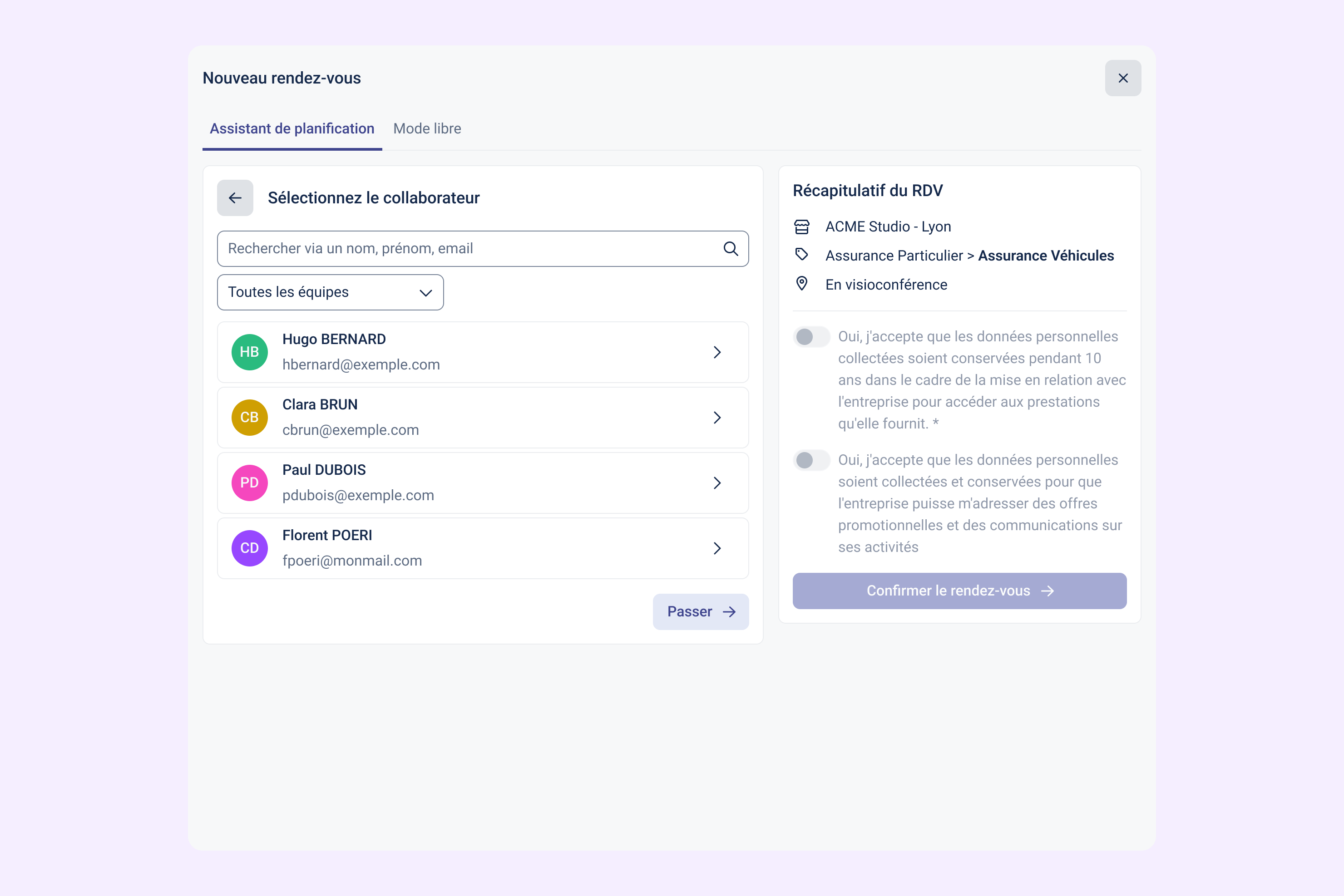
Vous avez également la possibilité de passer cette étape et laisser l'assistant de planification choisir le collaborateur à votre place conformément aux règles d'attribution paramètrées dans le paramétrage de la prise de rendez-vous en ligne.
Pour sélectionner un collaborateur et passer à l'étape suivante, vous avez simplement à cliquer sur l'élément de la liste correspondant au collaborateur pour passer à l'étape suivante.
Sélection du contact du rendez-vous
Cette étape vous permet de sélectionner le contact avec qui vous aller prendre rendez-vous. La liste des contacts est issue du CRM et est dépendant de l'établissement sélectionné précédemment si vous avez opter pour un cloisonnement de CRM entre vos établissements.
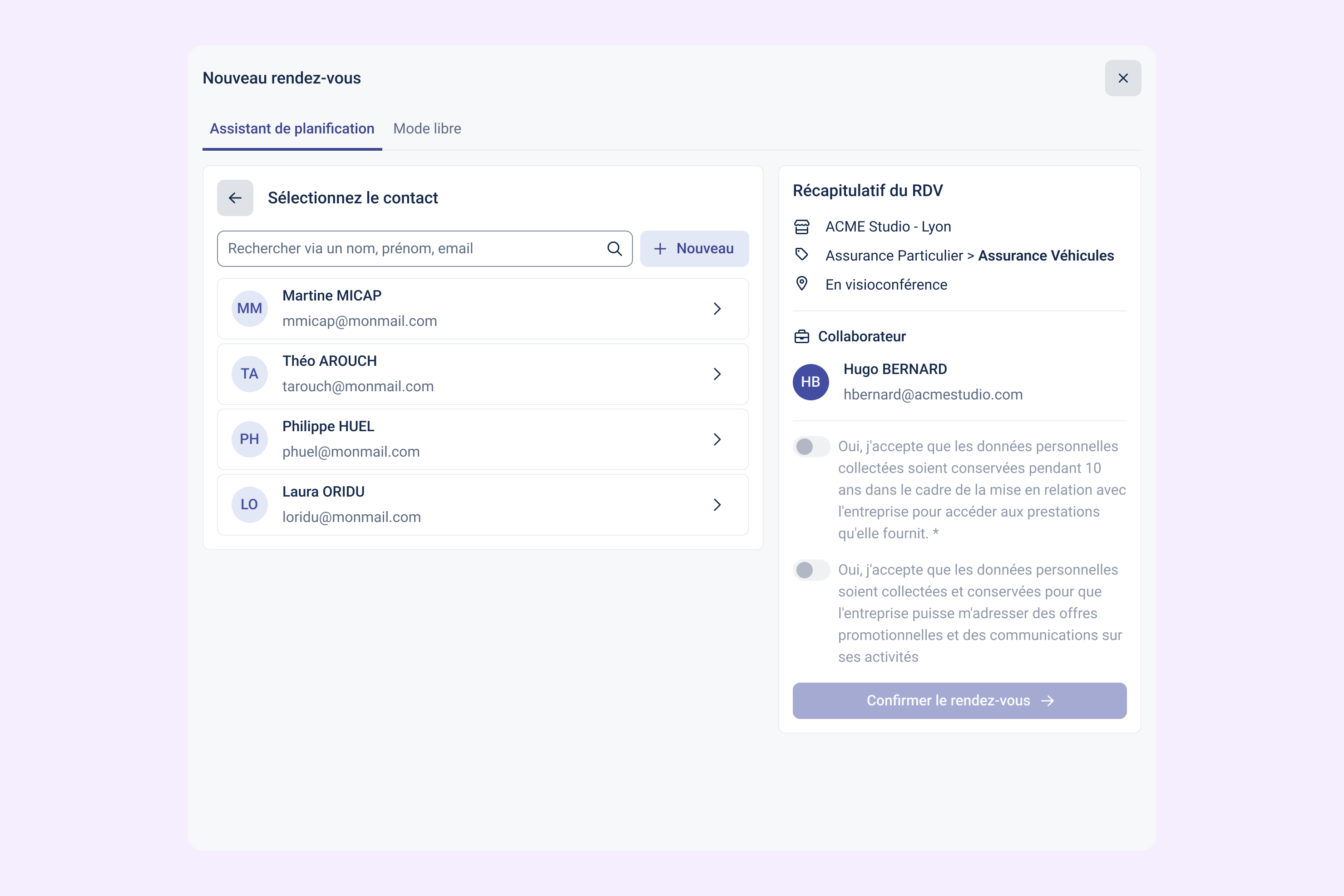
Vous avez alors la possibilité de sélectionner un contact dans la liste ou de créer directement un nouveau contact. Pour créer un nouveau contact, il faut cliquer sur le bouton Nouveau et un formulaire avec les champs Prénom, Nom, Email et Téléphone.
A noter que les champs sont obligatoires ou non en fonction du paramétrage de votre formulaire de prise de rendez-vous. De plus, l'indicatif du téléphone par défaut est dépendant de l'indicatif configuré pour votre entreprise.
Dans le cadre de la création d'un contact, il vous suffit de cliquer sur suivant pour passer à l'étape suivante.
Sélection de la disponibilité
Cette étape est centrale dans le processus de prise de rendez-vous. Elle vous permet de rechercher des disponibilités afin de positionner le rendez-vous ou de saisir manuellement la date, l'heure de début et de fin du rendez-vous.
Attention, la saisie manuelle de la date n'est possible que si un collaborateur a bien été sélectionné dans les étapes précédentes. Dans le cadre d'un parcours où aucun collaborateur n'a été sélectionné, il n'est pas possible d'accéder à cette fonctionnalité.
Lorsque vous arrivez sur l'écran de sélection d'une disponibilité, l'option "Recherche de disponibilité" est automatiquement sélectionnée.
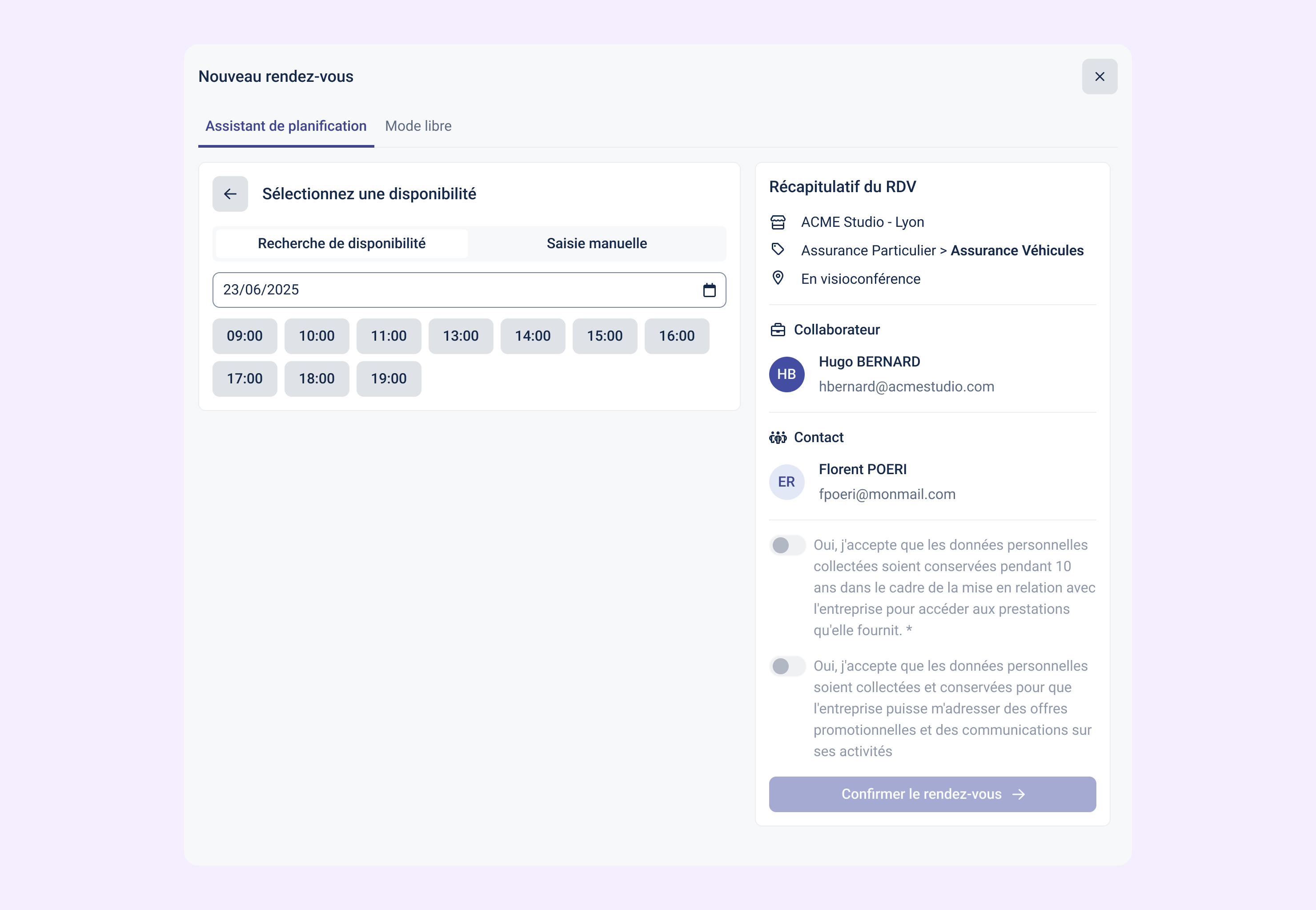
Avec cette option, l'assistant de planification vous propose les disponibilités du collaborateur sélectionné précédemment ou de l'ensemble des collaborateurs proposant le service si la sélection du collaborateur a été passée.
Vous avez la possibilité d'ouvrir un mini-calendrier en cliquant sur le champ date prévu à cet effet. Vous retrouverez une vue sur 2 mois sur ce mini-calendrier avec les jours comportant des disponibilités et les jours grisés ne comportant aucune disponibilité.
Pour sélectionner une disponibilité, il suffit de cliquer sur la disponibilité qui vous convient le mieux. Vous serez alors redirigé vers l'étape suivante.
Comme mentionné plus haut et ceci lorsqu'un collaborateur est sélectionné, vous avez également la possibilité de saisir manuelle la date et l'horaire du rendez-vous. Cela permet notamment de faire du surbooking si besoin ou encore d'étendre la durée du rendez-vous par défaut.
Pour se faire, il faut sélectionner l'option "Saisie manuelle". Vous aurez alors la possibilité de saisir un date et une heure ainsi qu'une date et une heure de fin.
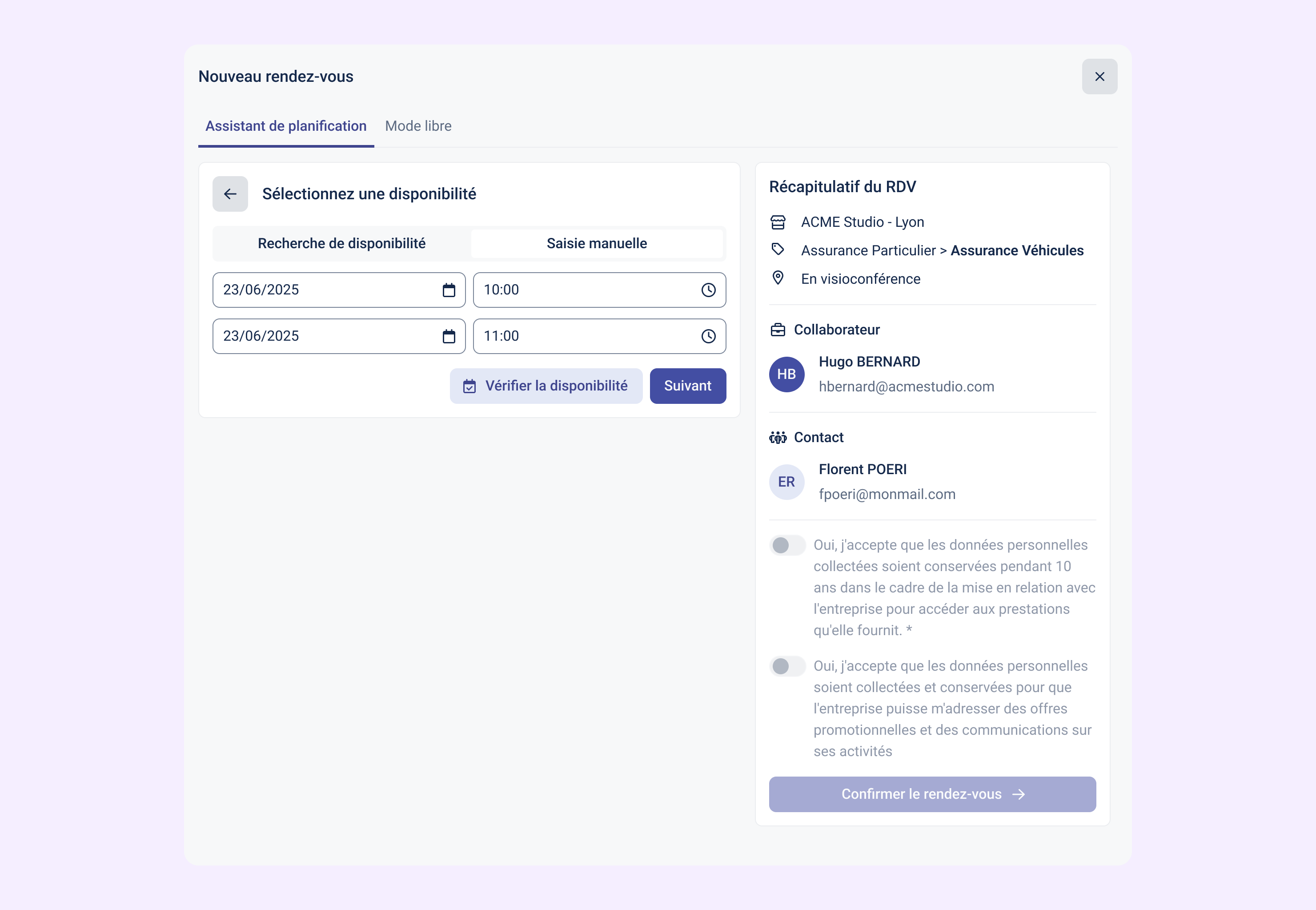
Une fois les informations saisies, vous avez la possibilité de vérifier la disponibilité du collaborateur. En fonction de la réponse, le bouton passe au vert ou au rouge.

La vérification de la disponibilité n'est pas obligatoire, ni même la prise en considération de cette vérification de disponibilité.
Vous avez la possibilité de valider les horaires du rendez-vous et passer à l'étape suivante en cliquant sur le bouton "Suivant".
Saisie des informations complémentaires
Cette étape est présente uniquement si le service de prise de rendez-vous sélectionné dispose d'un formulaire demandant des informations complémentaires. Cela dépend donc du paramétrage mis en place.
Dans ce cas précis, vous êtes invités à saisir les champs complémentaires nécessaire à la prise de rendez-vous.
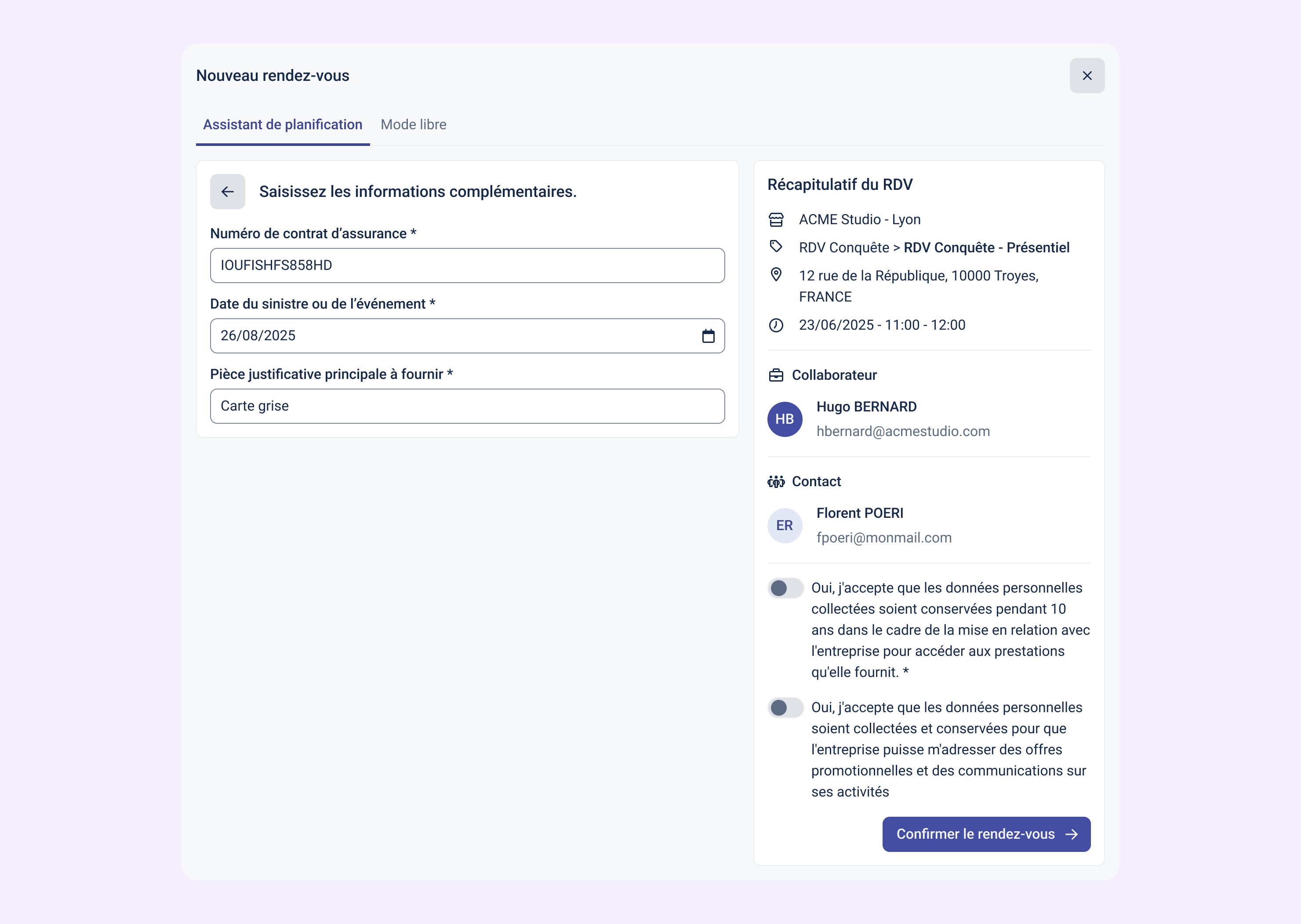
Ces champs sont obligatoires ou non en fonction du paramétrage en place sur les champs de formulaire mais également en fonction du paramétrage de console autorisant ou non de ne pas saisir les champs obligatoires lors de la prise de rendez-vous depuis la console.
Une fois les champs obligatoires saisis, vous pouvez cocher sur la partie droite les différents switchs de consentement et ainsi accéder au bouton de confirmation du rendez-vous. Lorsque vous cliquez sur le bouton "Confirmer le rendez-vous", le formulaire des informations complémentaires est validé puis le rendez-vous créé. Vous serez alors automatiquement redirigé vers la page de détail du rendez-vous nouvellement créé.
Dans le cas où aucun champ complémentaire n'est nécessaire, vous accéder directement à la page de récapitulatif du rendez-vous. Comme pour la saisie des champs complémentaires, vous êtes invités à cocher sur la partie droite les différents switchs de consentement pour accéder au bouton de confirmation du rendez-vous.
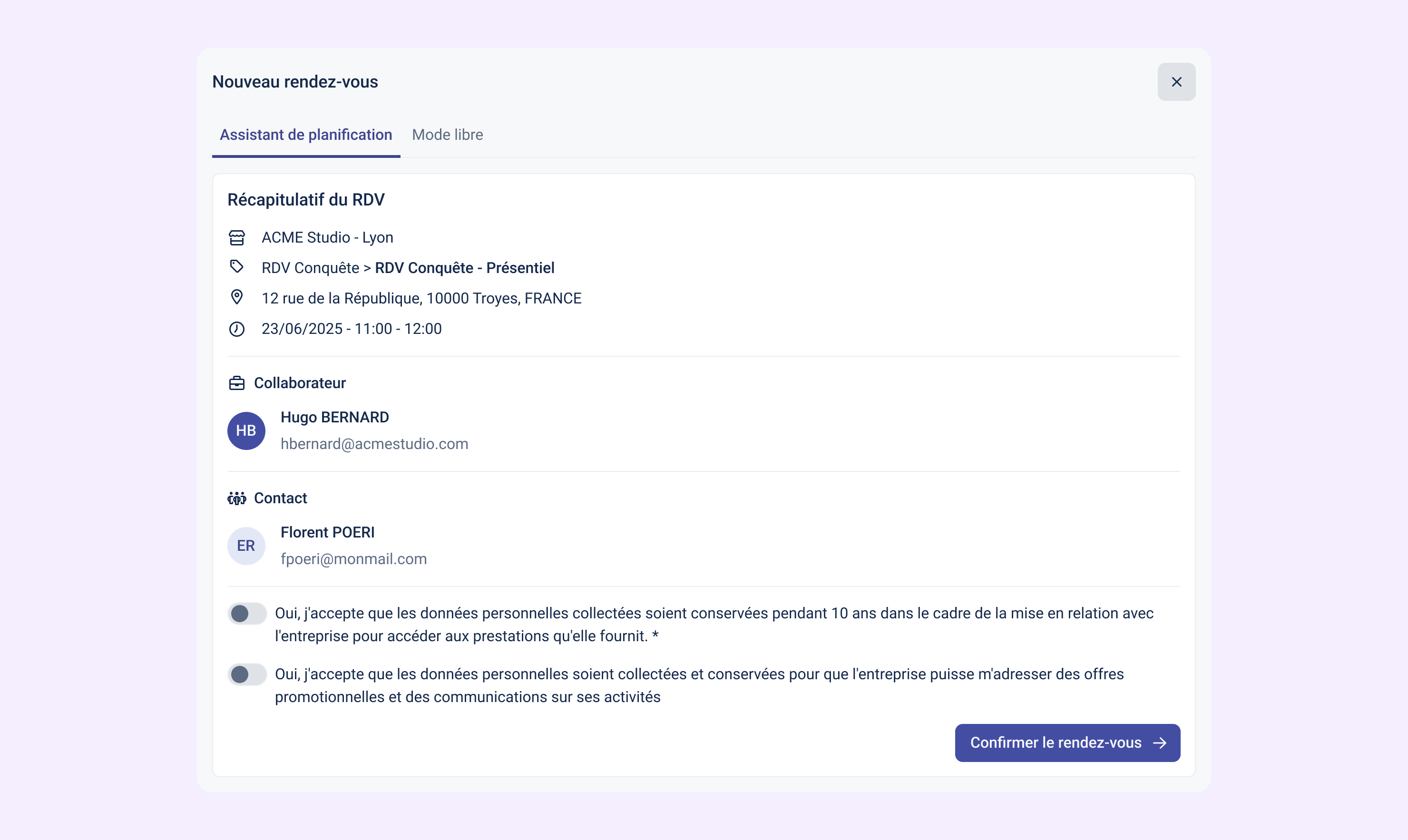
Lorsque vous cliquez sur le bouton "Confirmer le rendez-vous", le formulaire des informations complémentaires est validé puis le rendez-vous créé. Vous serez alors automatiquement redirigé vers la page de détail du rendez-vous nouvellement créé.