Automatisations
Le module Automatisations vous permet de déclencher automatiquement des actions (envoi d'un email ou d'un SMS, ajout d'un tag, appel d'un watcher) lorsqu'un événement se produit dans Agendize : un rendez-vous est pris, une inscription à un événement est enregistrée, un formulaire est saisi… Ce guide présente les trois onglets du module : Scénario, Messages et Logs.
Accéder au module
Dans le menu latéral, cliquez sur Automatisations (icône éclair). Le module s'ouvre sur l'onglet Scénario ; les onglets Messages et Logs apparaissent juste en dessous dans le menu.
Le module reste également accessible depuis Paramétrage, rubrique Flux de travail, tuile Automatisations.
Onglet Scénario : vos automatisations
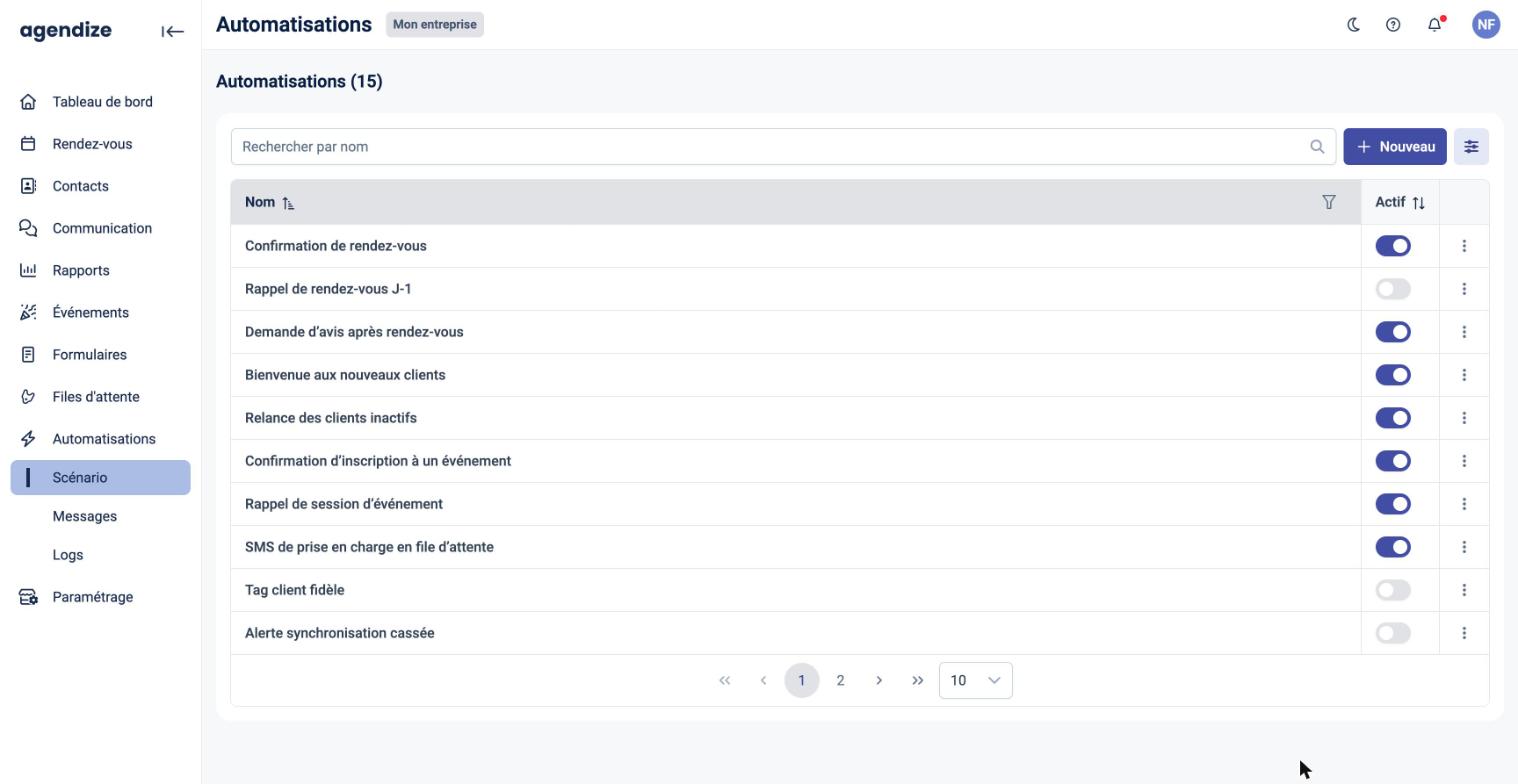
L'onglet affiche la liste de vos automatisations avec leur nombre total.
- Rechercher par nom : filtre la liste.
- Colonne Actif : activez ou désactivez une automatisation directement depuis la liste. Une automatisation inactive reste enregistrée mais ne s'exécute plus.
- Cliquez sur une ligne pour ouvrir l'automatisation et la modifier.
- Menu ⋮ : Supprimer l'automatisation (une confirmation est demandée).
- + Nouveau : crée une nouvelle automatisation.
Créer une automatisation
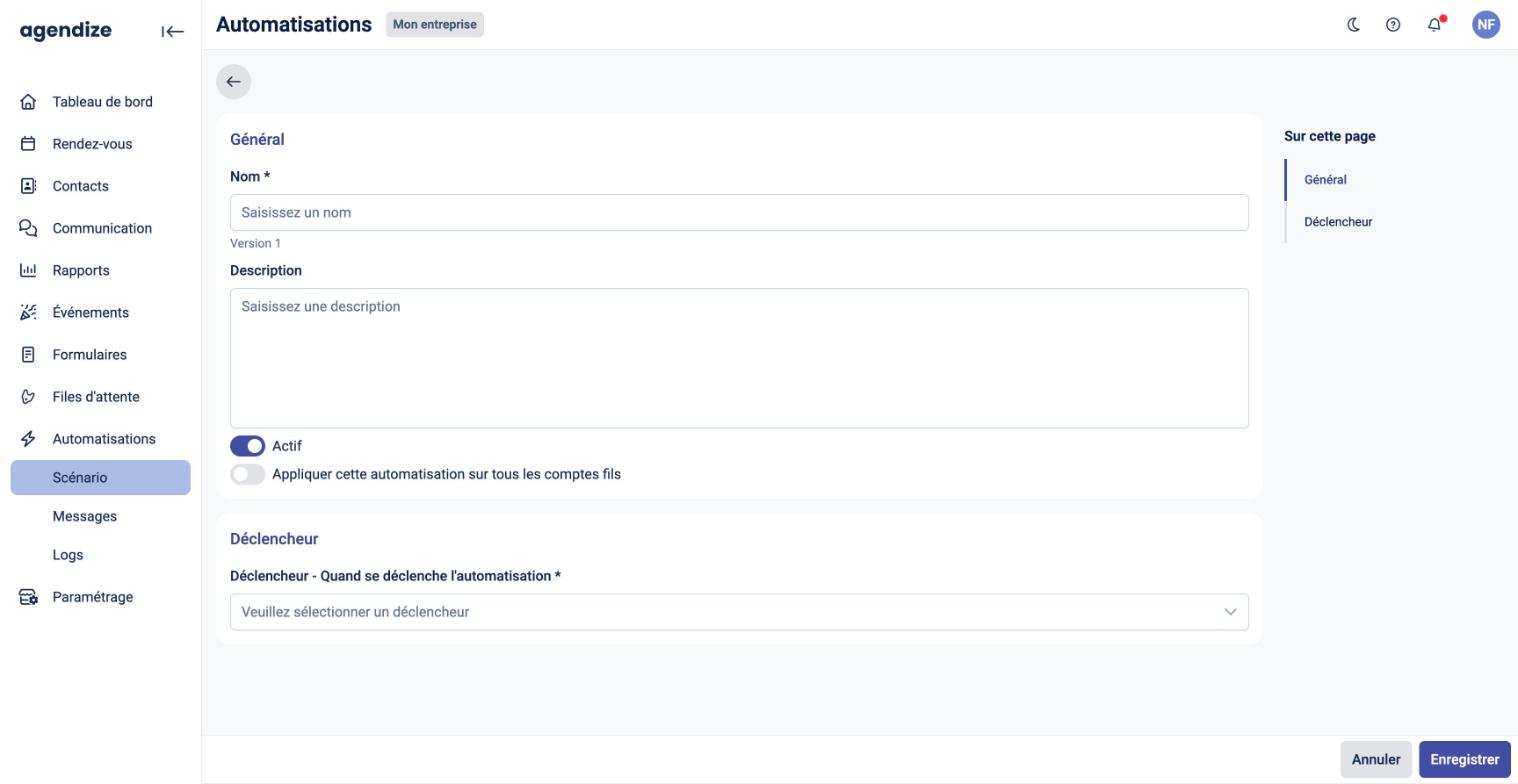
- Dans l'onglet Scénario, cliquez sur + Nouveau.
- Section Général : saisissez le Nom (obligatoire) et, si besoin, une Description. Laissez Actif activé pour que l'automatisation s'exécute dès l'enregistrement. Si vous gérez un réseau, l'option Appliquer cette automatisation sur tous les comptes fils la déploie sur l'ensemble de vos comptes fils.
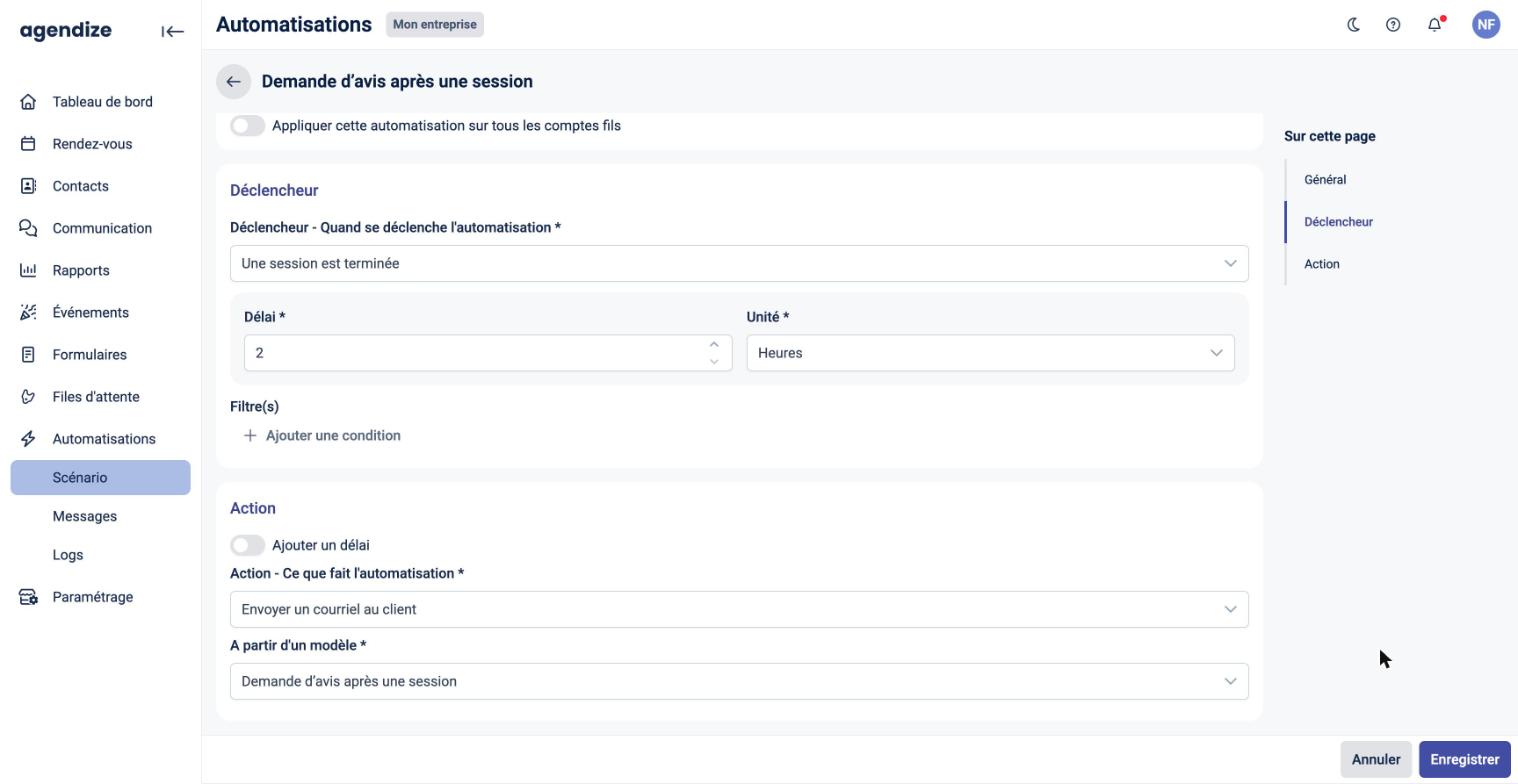
- Section Déclencheur : choisissez l'événement qui lance l'automatisation dans Déclencheur - Quand se déclenche l'automatisation. Selon le déclencheur, un Délai et une Unité peuvent être demandés.
- Facultatif : sous Filtre(s), cliquez sur Ajouter une condition pour limiter l'exécution à certains cas (choix d'un champ, d'un opérateur et d'une valeur).
- Section Action : choisissez Action - Ce que fait l'automatisation. Activez Ajouter un délai si l'action doit être différée.
- Cliquez sur Enregistrer en bas à droite de la page.
Déclencheurs disponibles
- Rendez-vous : nouveau rendez-vous pris, modifié, annulé, replanifié, réassigné, accepté ; rappel envoyé ; rendez-vous qui commence ; heure de fin dépassée ; rendez-vous indiqué comme terminé ; changement de statut.
- Événements : nouvelle inscription, annulation d'une inscription, nouvelle inscription en liste d'attente, début ou fin d'une session.
- File d'attente : un client a été pris en charge.
- Autres : un client ou un collaborateur a été créé ; un formulaire a été saisi ou une réponse de formulaire a changé de statut ; un utilisateur a synchronisé ou désynchronisé son compte avec un service en ligne ; la synchronisation avec un connecteur en ligne est cassée.
Actions disponibles
- Envoyer un courriel au client ou Envoyer un courriel à l'intervenant : le contenu est choisi dans A partir d'un modèle, parmi les messages de l'onglet Messages.
- Envoyer un SMS au client.
- Ajouter un tag au client.
- Envoyer un watch : appelle un watcher configuré pour votre compte (voir Watchers & Webhooks API).
Onglet Messages : vos emails d'automatisation
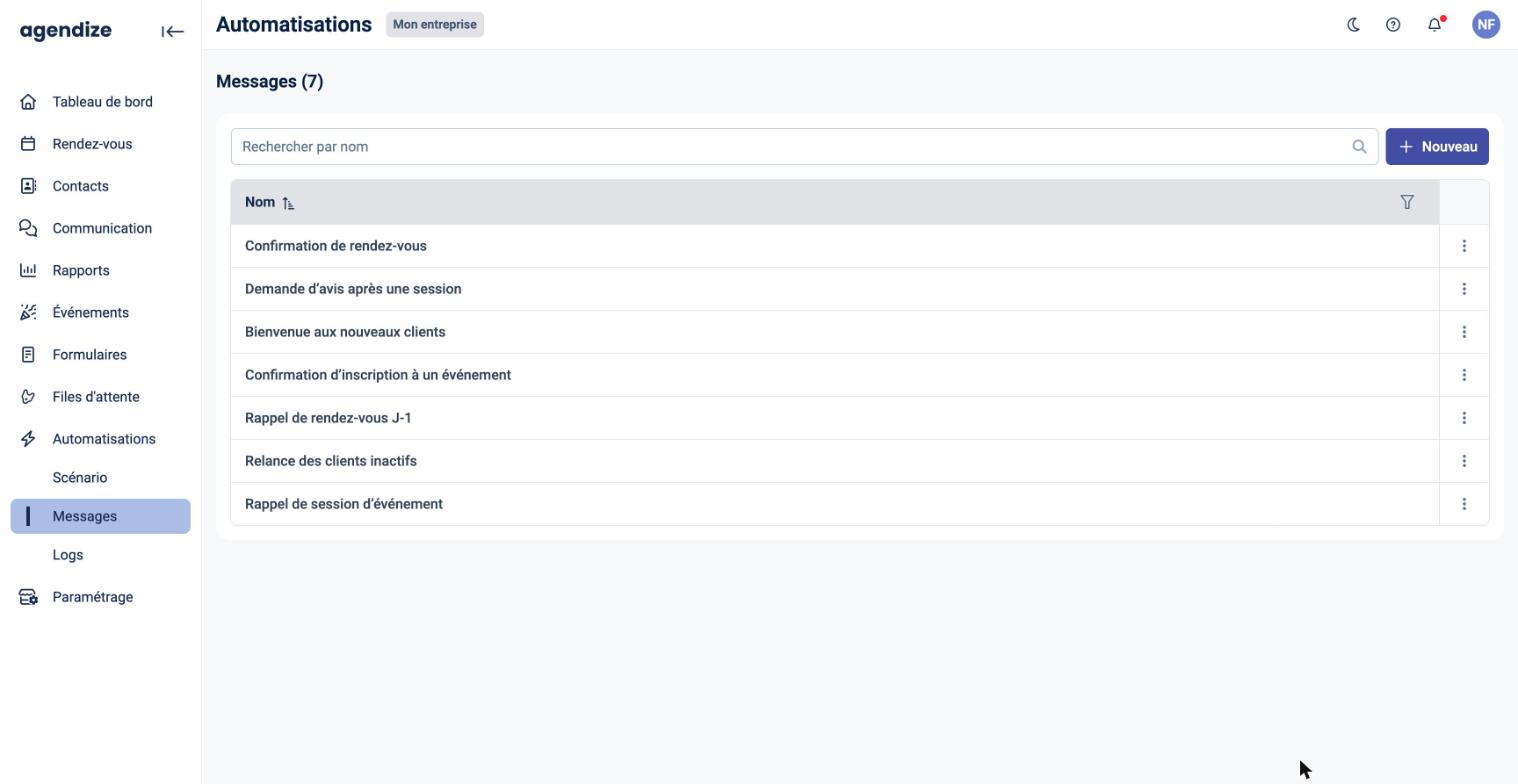
L'onglet Messages regroupe les emails utilisés par vos automatisations. Les actions d'envoi de courriel ne proposent que les messages de cette liste.
- Rechercher par nom : filtre la liste.
- Cliquez sur une ligne pour modifier le message.
- Menu ⋮ : Supprimer le message (une confirmation est demandée).
Créer un message
- Dans l'onglet Messages, cliquez sur + Nouveau.
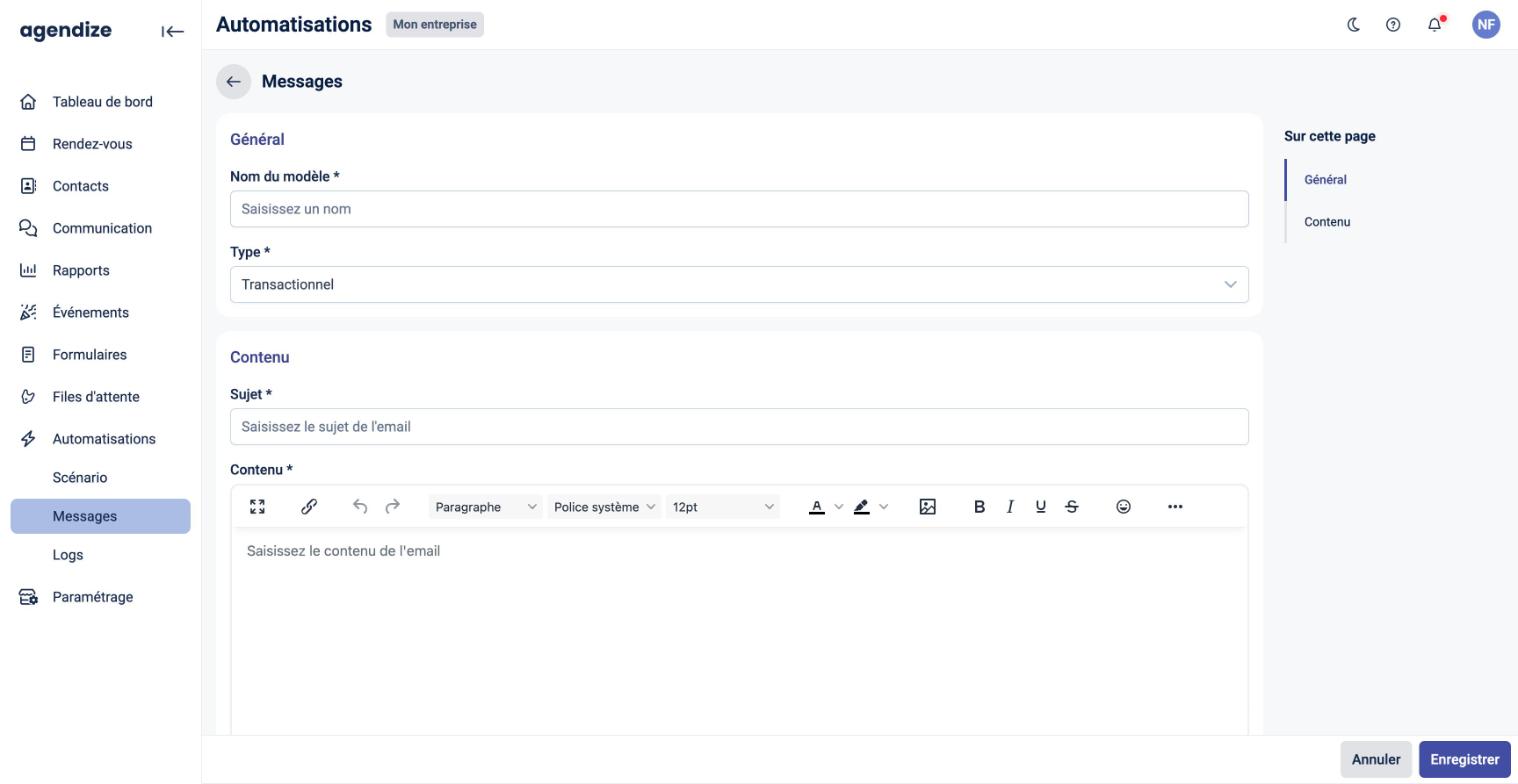
- Section Général : saisissez le Nom du modèle et choisissez le Type :
- Transactionnel (par défaut) : email lié au service rendu (confirmation, suivi…). Il est envoyé sans lien de désinscription, indépendamment du consentement marketing du contact.
- Marketing : un lien de désinscription est ajouté et l'email n'est envoyé qu'aux contacts ayant donné leur consentement marketing.
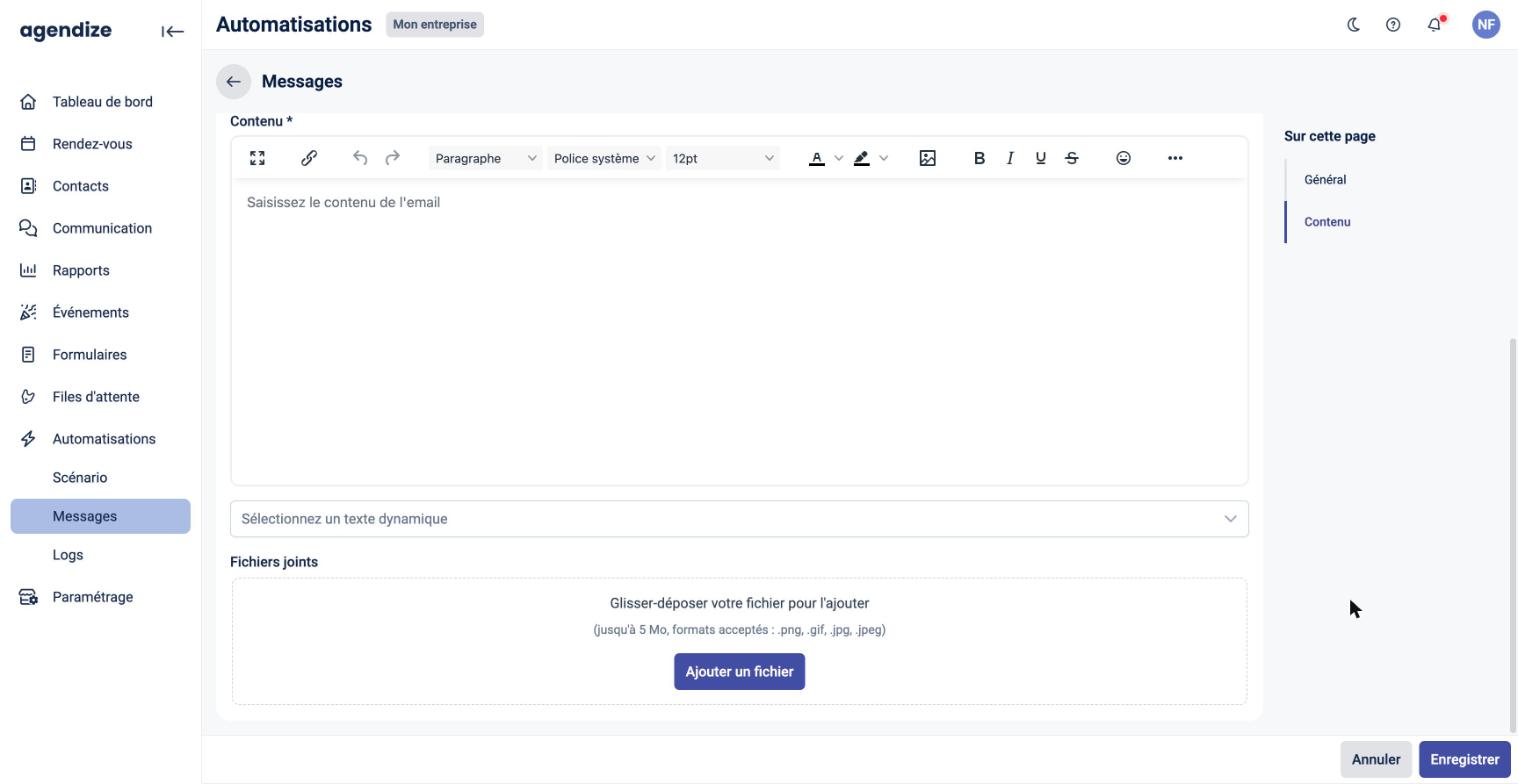
- Section Contenu : saisissez le Sujet et le Contenu de l'email avec l'éditeur de mise en forme.
- Pour personnaliser l'email, ouvrez Sélectionnez un texte dynamique et choisissez la donnée à insérer (nom du contact, date du rendez-vous…). Les textes dynamiques sont les mêmes que dans le module Communication.
- Facultatif : ajoutez des Fichiers joints par glisser-déposer ou avec Ajouter un fichier (formats .png, .gif, .jpg, .jpeg, 5 Mo maximum par fichier).
- Cliquez sur Enregistrer.
Onglet Logs : l'historique d'exécution
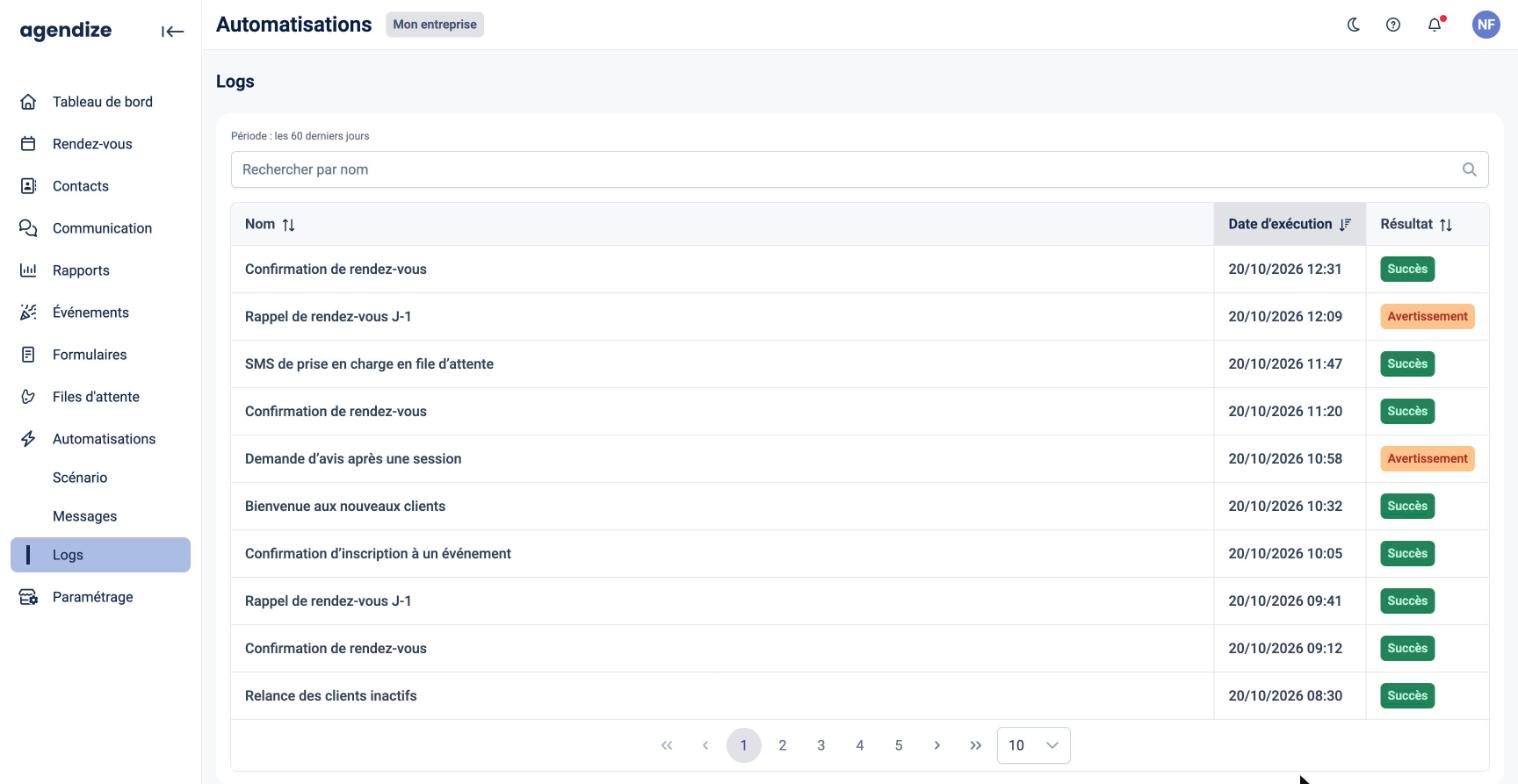
L'onglet Logs liste les exécutions de vos automatisations sur les 60 derniers jours, avec leur Nom, leur Date d'exécution et leur Résultat :
- Succès : l'action a été réalisée.
- Avertissement : l'exécution s'est terminée avec une réserve.
- Échoué : l'action n'a pas pu être réalisée.
Utilisez Rechercher par nom pour retrouver les exécutions d'une automatisation, et cliquez sur les en-têtes de colonnes pour trier la liste.