Gestion des rendez-vous · Prise de rendez-vous depuis la console
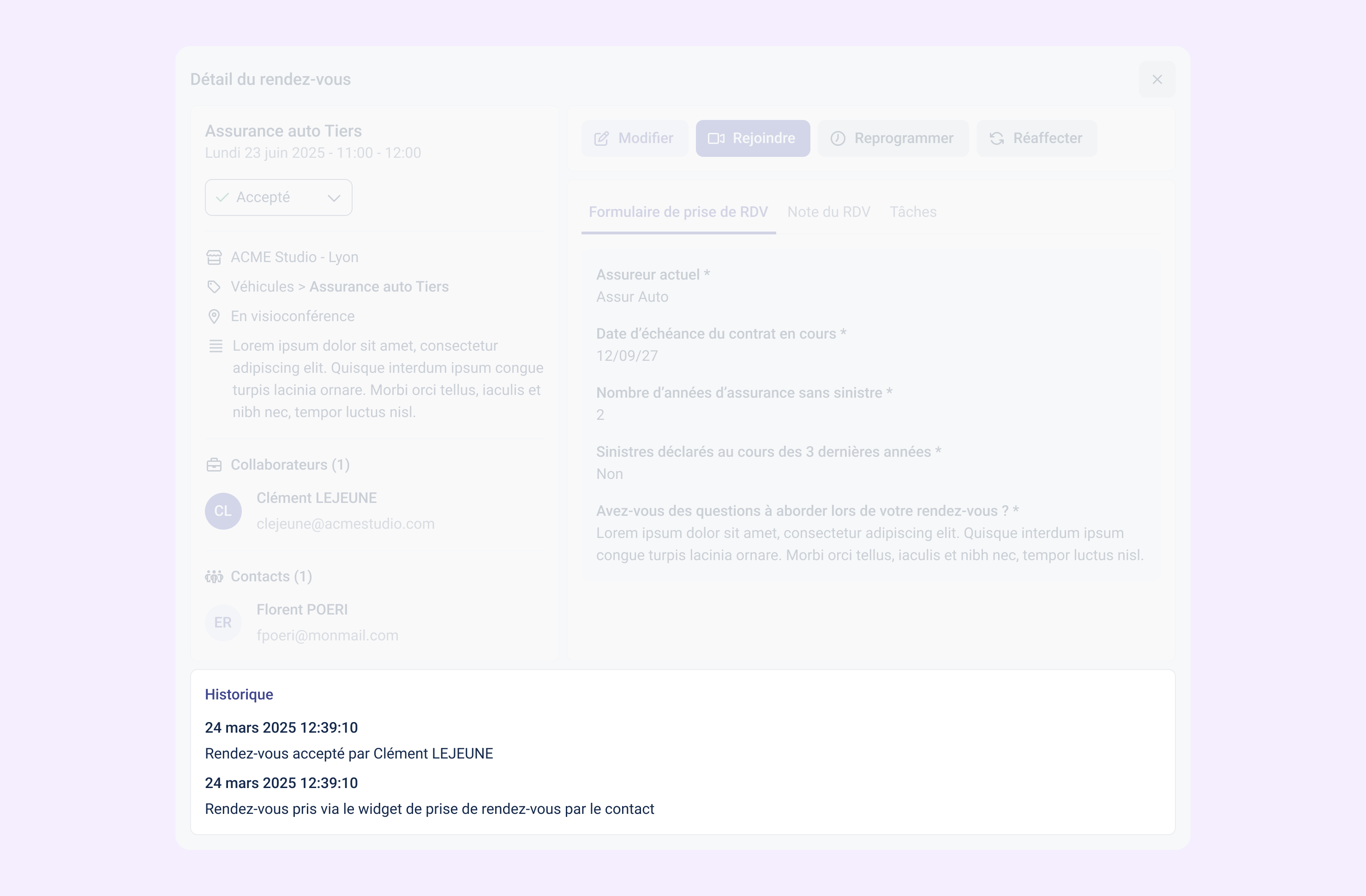
Lorsque vous cliquez sur un rendez-vous dans votre calendrier, une fenêtre s’ouvre en plein écran. Elle vous permet d’accéder à l’ensemble des informations liées au rendez-vous, et de retrouver les éléments essentiels pour son bon déroulement.
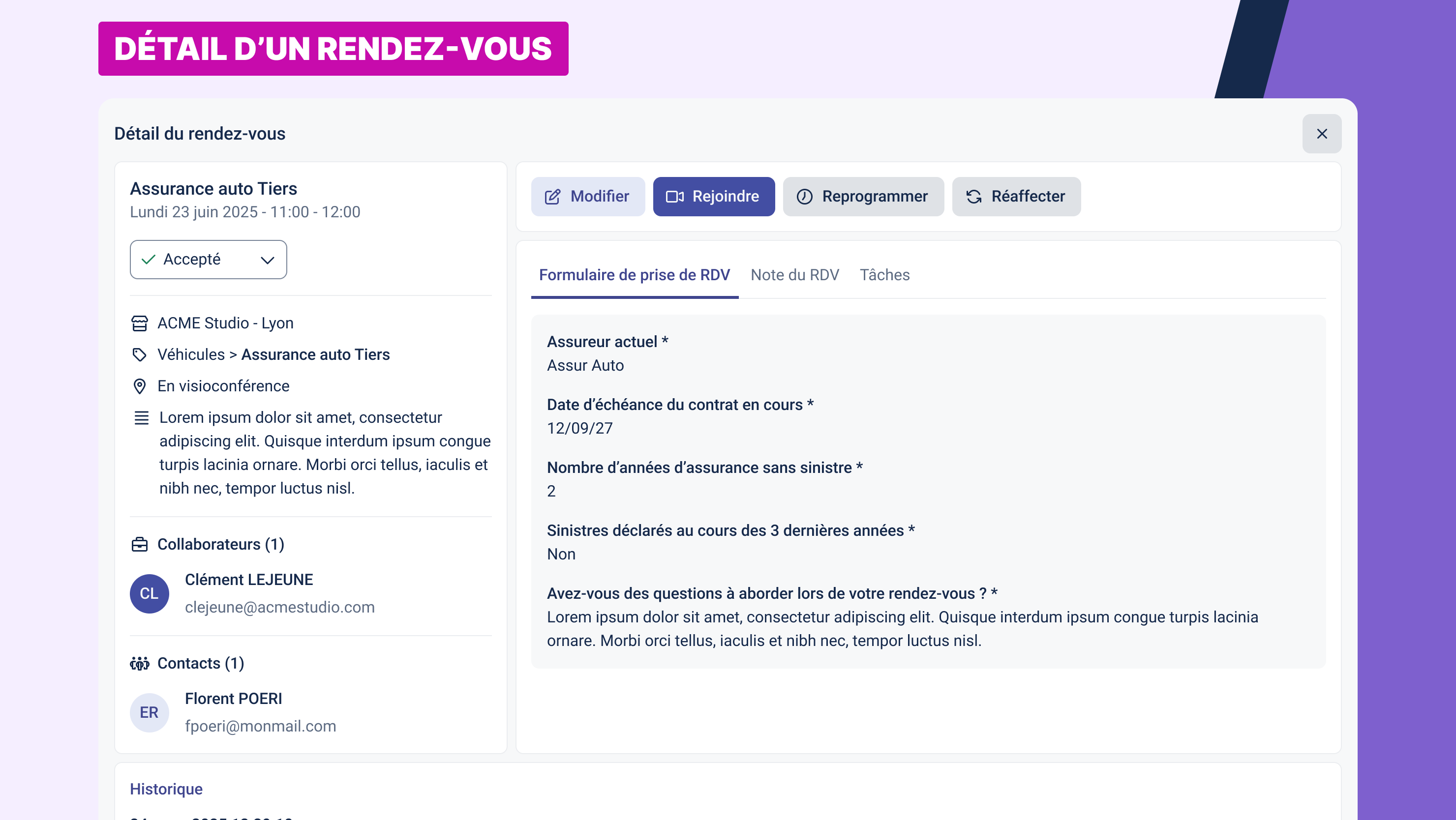
Informations générales
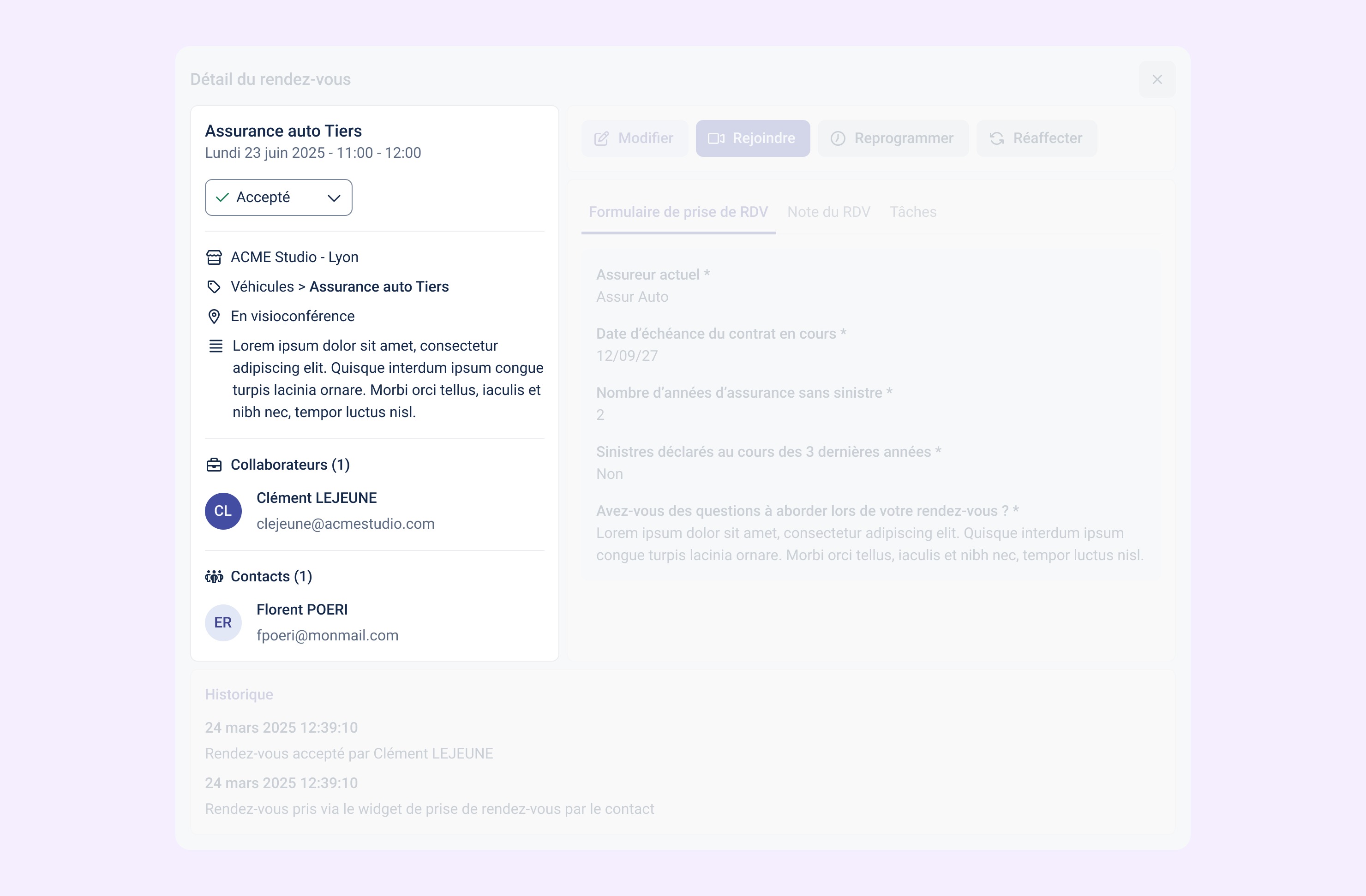
En haut de l’écran, vous retrouvez les éléments principaux du rendez-vous :
- Le nom du service concerné
- La date et l’heure du rendez-vous, affichées dans votre fuseau horaire
- Le statut du rendez-vous (ex. Accepté, En attente, Annulé…)
Si le statut est modifiable, vous pouvez le mettre à jour directement depuis cette zone.
Dans le cas contraire (par exemple pour un rendez-vous terminé ou annulé), le champ sera grisé et non modifiable.
Détail du contexte
Sur la partie gauche de l’écran, plusieurs informations vous permettent de situer le contexte du rendez-vous :
- L’établissement concerné (si vous en gérez plusieurs)
- La catégorie et le nom du service
- Le type de rendez-vous : visioconférence, téléphone, ou en présentiel avec l’adresse affichée
- Une éventuelle note liée au rendez-vous
- La ou les personnes affectées (collaborateurs), avec leur nom, prénom et email
- Le contact client, avec ses coordonnées
Formulaire de prise de rendez-vous
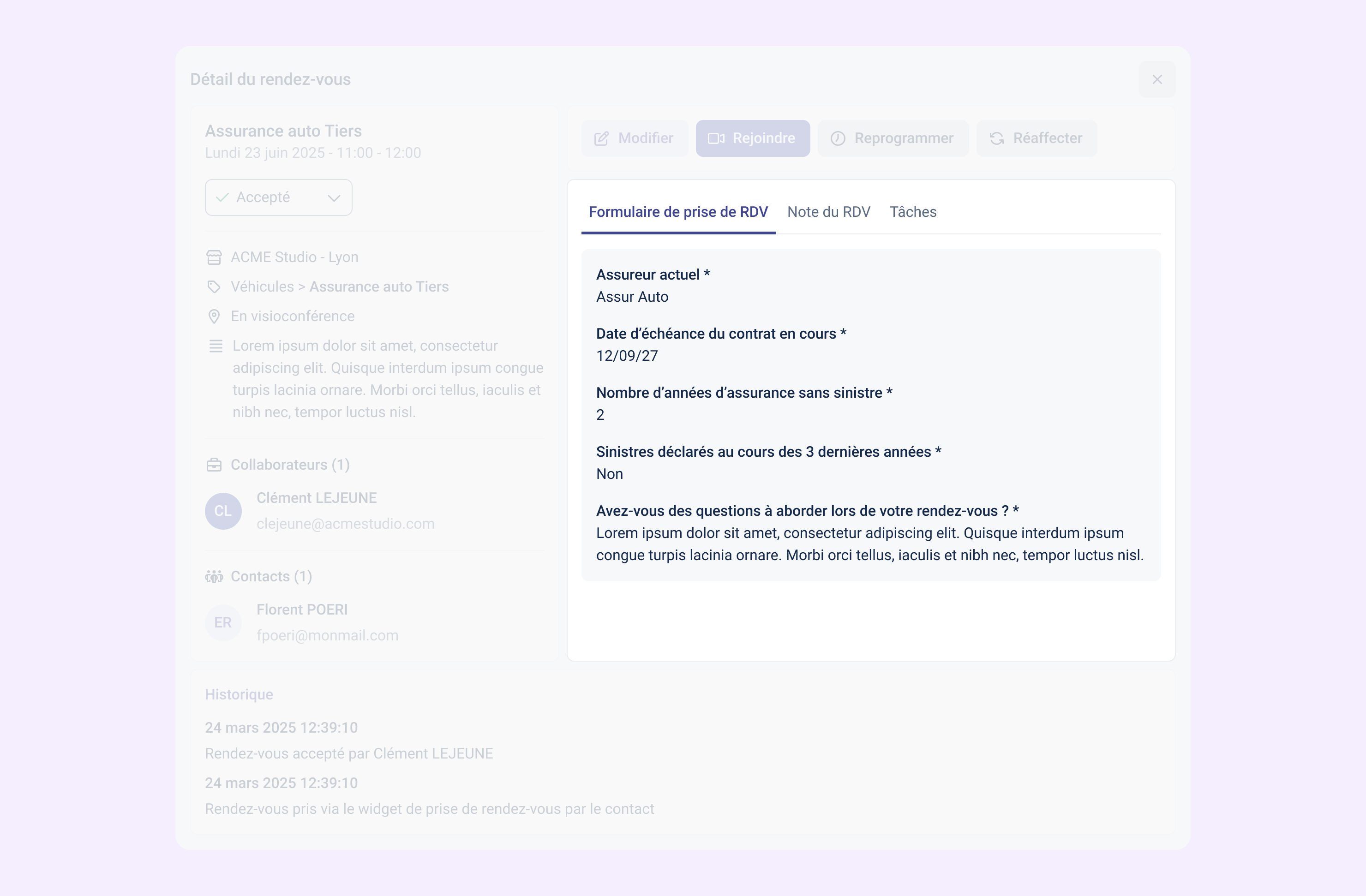
Si un formulaire a été rempli par le client au moment de la prise de rendez-vous, un onglet intitulé Formulaire de prise de RDV est affiché.
Dans cet onglet, vous pouvez consulter les réponses données par le client. Ces champs sont en lecture seule, et les champs obligatoires sont signalés par un astérisque.
Si aucun formulaire n’est associé au rendez-vous, cet onglet n’est pas visible.
Participer à un rendez-vous en visioconférence
Lorsque le rendez-vous a lieu en visioconférence, un bouton Rejoindre apparaît en haut à droite de l’écran.
Un clic sur ce bouton ouvre automatiquement le lien de visioconférence dans un nouvel onglet de votre navigateur.
Agir sur le rendez-vous
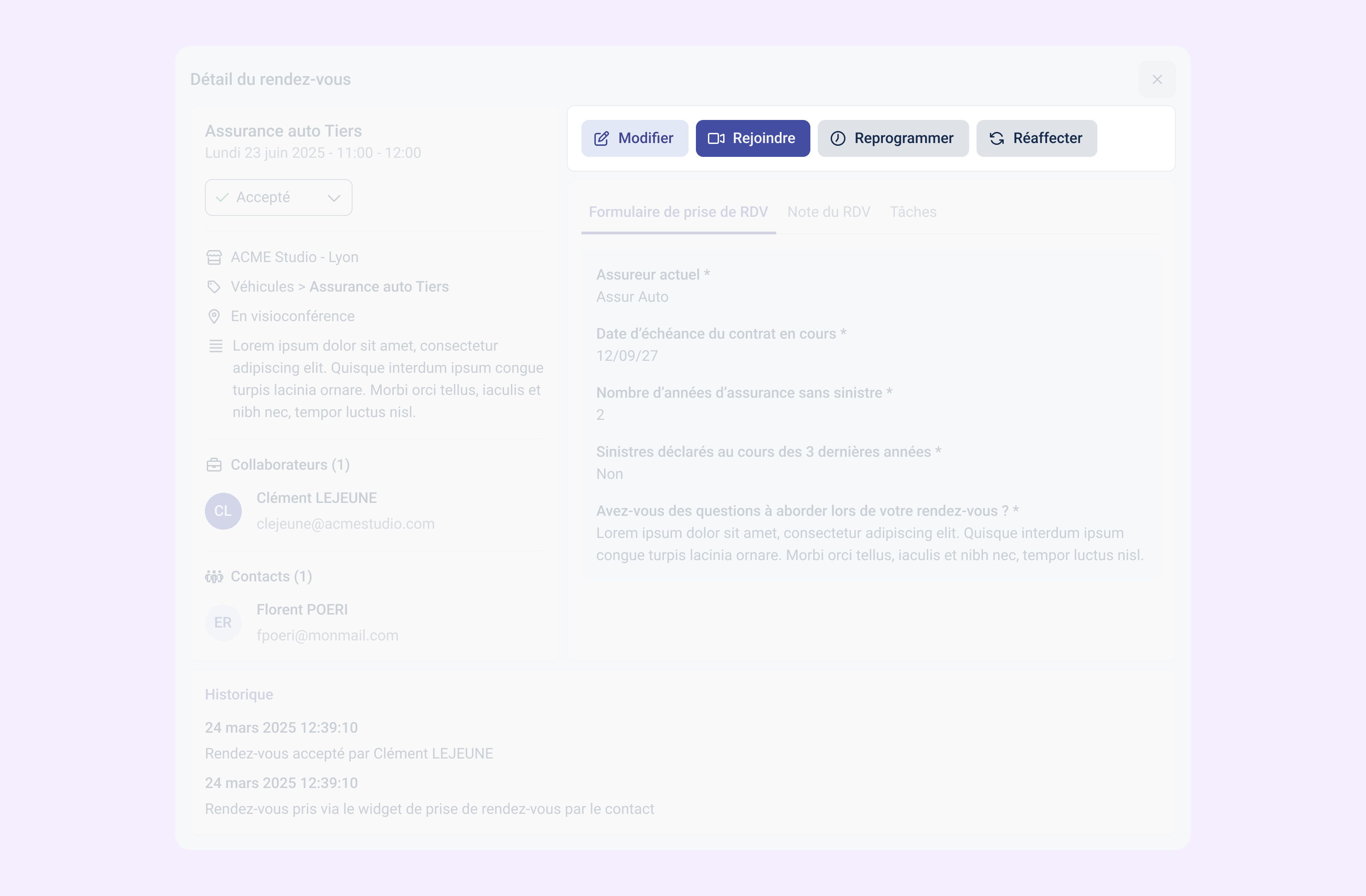
Depuis le détail, le menu d'actions vous permet de modifier le rendez-vous sans revenir au calendrier :
- Reprogrammer : choisissez une nouvelle date et un nouveau créneau.
- Réattribuer : confiez le rendez-vous à un autre collaborateur de l'établissement.
- Modifier : mettez à jour le service, le collaborateur principal et les collaborateurs supplémentaires, ainsi que le contact principal et les contacts supplémentaires.
- Annuler : l'annulation se trouve dans le menu d'actions du détail.
Note du rendez-vous
L'onglet Note du RDV, à côté de l'onglet Formulaire de prise de RDV, affiche la note du rendez-vous et vous permet de la modifier.
Historique du rendez-vous
En bas de page, la section Historique vous permet de suivre les différentes actions effectuées sur le rendez-vous.
Chaque événement affiche :
- La date et l’heure de l’action
- Une description de ce qui a été fait (ex. “Rendez-vous accepté”, “Rendez-vous pris via le widget”, etc.)
Les événements sont affichés du plus récent au plus ancien.
Fermer la fenêtre de détail
Vous pouvez fermer la fenêtre à tout moment en cliquant sur la croix en haut à droite.
Vous serez automatiquement redirigé vers votre calendrier, à l’endroit où vous étiez avant l’ouverture.